NỘI DUNG
Video hướng dẫn
Nếu website WordPress của bạn chạy trên Apache hoặc LiteSpeed, file .htaccess là lớp bảo vệ rẻ nhất mà hiệu quả nhất: vài quy tắc đúng chỗ là đủ để chặn bot quét file nhạy cảm, khóa cửa đăng nhập và vô hiệu hóa mã độc lọt vào thư mục uploads. Bài này hướng dẫn bảo mật WordPress bằng .htaccess qua 4 nhóm quy tắc, kèm cách kiểm tra và cách khôi phục khi lỡ tay làm lỗi.
Một lưu ý quan trọng trước khi bắt đầu: .htaccess chỉ có tác dụng với Apache và LiteSpeed. Website chạy Nginx không đọc file này, cấu hình tương đương nằm trong server block của Nginx. Nếu bạn chưa biết cách mở file này, hãy đọc cách mở và sửa file .htaccess trên hosting và VPS trước, và luôn sao lưu file gốc trước khi áp dụng các quy tắc bảo mật WordPress bằng .htaccess trong bài này.
| Nhóm quy tắc | Chặn cái gì | Đặt ở đâu |
|---|---|---|
| Chặn file nhạy cảm | Đọc trộm wp-config.php, file backup, debug.log | .htaccess gốc |
| Khóa đăng nhập | Dò mật khẩu wp-login, quét tên tác giả, xmlrpc | .htaccess gốc và wp-admin |
| Chặn thực thi mã | File PHP lọt vào thư mục uploads | .htaccess riêng trong uploads |
| Nâng cao | File ẩn, bot quét, lộ phiên bản, hotlink | .htaccess gốc |
Bảo Mật WordPress Bằng .htaccess: Chặn Truy Cập File Nhạy Cảm
File wp-config.php chứa thông tin kết nối database, còn readme.html và license.txt để lộ phiên bản WordPress đang chạy. File debug.log có thể lộ đường dẫn và cấu trúc code, còn các file backup đuôi .sql hay .zip bỏ quên trong thư mục web thì chẳng khác gì đưa chìa khóa cho kẻ tấn công. Một khối FilesMatch chặn hết những file này:
<FilesMatch "^(wp-config.php|readme.html|license.txt|debug.log|.htaccess|.user.ini)$">
    Require all denied
</FilesMatch>

<FilesMatch ".(sql|zip|bak|old|log)$">
    Require all denied
</FilesMatch>
Sau khi thêm khối trên, thử mở readme.html trên trình duyệt ẩn danh: nếu thấy mã 403 là quy tắc bảo mật WordPress bằng .htaccess đã chạy. Đừng chỉ kiểm tra wp-config.php vì nhiều hosting đã chặn sẵn file này ở tầng server, readme.html mới là phép thử thật.
Cú pháp Require all denied dùng cho Apache 2.4, là phiên bản hầu hết hosting đang chạy. Nếu hosting của bạn còn dùng Apache 2.2 rất cũ, thay bằng cặp Order allow,deny và Deny from all. Cách an toàn nhất cho wp-config.php vẫn là dời nó lên một cấp trên thư mục web, vì WordPress tự tìm file ở đó; quy tắc bảo mật WordPress bằng .htaccess ở trên là lớp chặn thêm chứ không thay việc dời file.

Bảo Mật WordPress Bằng .htaccess: Khóa Trang Đăng Nhập Và Chặn Quét Tự Động
Trang wp-login.php và thư mục wp-admin là mục tiêu dò mật khẩu nhiều nhất trên mọi website WordPress. Nếu bạn luôn quản trị từ một địa chỉ IP cố định, như IP văn phòng, IP nhà riêng ổn định hoặc VPN có IP tĩnh, giới hạn truy cập theo IP là cách khóa cửa mạnh nhất. Đặt đoạn sau vào .htaccess gốc để khóa wp-login.php:
<Files wp-login.php>
    Require ip 203.0.113.25
</Files>
Với thư mục wp-admin, tạo thêm một file .htaccess riêng bên trong wp-admin với nội dung sau. Lưu ý dòng ngoại lệ cho admin-ajax.php: nhiều tính năng ngoài trang chủ như giỏ hàng, bình luận hay form liên hệ đều gọi file này, chặn nó sẽ làm hỏng website:
Require ip 203.0.113.25

<Files admin-ajax.php>
    Require all granted
</Files>
Cảnh báo: chỉ dùng cách chặn theo IP khi IP của bạn thực sự cố định. IP nhà mạng đổi liên tục mà bạn khóa theo IP cũ thì chính bạn sẽ bị chặn ngoài cửa. Khi đó hãy bỏ quy tắc IP và dùng xác thực hai lớp cùng plugin giới hạn số lần đăng nhập, xem thêm plugin bảo mật WordPress. Dù chọn cách nào, bảo mật WordPress bằng .htaccess vẫn nên giữ lại hai quy tắc chặn quét ở dưới vì chúng không phụ thuộc vào IP của bạn. Nếu lỡ bị khóa, chỉ cần xóa đoạn quy tắc qua FTP hoặc File Manager là vào lại được.
Ngoài khóa cửa chính, hai quy tắc sau chặn thêm hai kiểu quét tự động phổ biến. Kiểu thứ nhất dò tên đăng nhập qua tham số ?author=, kiểu thứ hai khai thác xmlrpc.php để dò mật khẩu hàng loạt:
# Chặn dò tên tác giả qua ?author=
RewriteEngine On
RewriteCond %{QUERY_STRING} author=d+
RewriteRule ^ - [F,L]

# Chặn xmlrpc.php nếu không dùng Jetpack hay đăng bài từ xa
<Files xmlrpc.php>
    Require all denied
</Files>
Chặn xmlrpc.php sẽ làm hỏng Jetpack và ứng dụng WordPress trên điện thoại khi đăng bài từ xa, nên chỉ chặn khi bạn chắc chắn không dùng tới chúng. Hai quy tắc chặn quét này nhẹ và an toàn vì chúng chỉ trả 403 cho đúng mẫu request quét, không ảnh hưởng tới khách truy cập bình thường. Kết hợp với khóa IP ở trên, bảo mật WordPress bằng .htaccess coi như đã bịt xong cửa trước.

Chặn Thực Thi Mã Trong Thư Mục Uploads Và Tắt Duyệt Thư Mục
Thư mục wp-content/uploads là nơi chứa mọi file đính kèm, và cũng là nơi mã độc hay lọt vào nhất khi một plugin dính lỗi tải file lên. Nếu một file .php lọt được vào đây mà vẫn chạy được thì coi như mất website. Cách xử lý là tạo một file .htaccess riêng trong wp-content/uploads với nội dung cấm thực thi mã:
<FilesMatch ".(php|phtml|php5|phar|cgi|pl)$">
    Require all denied
</FilesMatch>
Nhiều chủ site chỉ nhớ chặn PHP mà quên các đuôi khác như phtml hay phar, vốn cũng chạy được mã trên nhiều cấu hình. Danh sách trong quy tắc trên đã gồm các đuôi thường gặp. Kiểm tra lại bằng cách tải thử một file văn bản lên uploads rồi đổi tên thành .php qua File Manager và truy cập nó: nhận mã 403 là đạt, và bảo mật WordPress bằng .htaccess ở thư mục uploads coi như hoàn tất.
Cuối cùng, thêm dòng sau vào .htaccess gốc để tắt duyệt thư mục, tránh để bot liệt kê toàn bộ file trong các thư mục không có file index:
Options -IndexesMột số hosting đã tắt duyệt thư mục sẵn, thêm dòng này vào cũng không gây hại. Các quy tắc này chỉ là so khớp chuỗi đơn giản nên không làm chậm website đáng kể. Kết hợp với hai nhóm quy tắc ở trên, bảo mật WordPress bằng .htaccess lúc này đã chặn được ba đường tấn công phổ biến nhất mà không cần cài thêm plugin nào.
Bảo Mật WordPress Bằng .htaccess Nâng Cao: 6 Quy Tắc Bổ Sung
9 quy tắc trên bịt các lỗ phổ biến nhất. 6 quy tắc dưới đây dành cho website hay bị quét mạnh hoặc chứa dữ liệu quan trọng, và bảo mật WordPress bằng .htaccess ở mức này vẫn chỉ là cấu hình, không cần thêm plugin nào.
Quy tắc 10: Chặn mọi file ẩn (.git, .env, .svn)
Thư mục .git lộ ra ngoài là lộ cả mã nguồn và lịch sử commit, file .env lộ khóa API và mật khẩu, còn .svn hay .htpasswd cũng không nên để ai đọc được. Một khối FilesMatch chặn mọi file bắt đầu bằng dấu chấm, là một phần của bảo mật WordPress bằng .htaccess mà nhiều người bỏ sót:
<FilesMatch "^.">
    Require all denied
</FilesMatch>
Quy tắc này chỉ chặn file, không chặn thư mục, nên thư mục .well-known của Let’s Encrypt vẫn hoạt động bình thường khi gia hạn chứng chỉ.
Quy tắc 11: Chặn truy cập trực tiếp PHP trong wp-includes
File trong wp-includes chỉ được WordPress nạp nội bộ, không bao giờ cần mở trực tiếp từ trình duyệt. Bộ quy tắc rewrite sau chặn chúng lại:
RewriteEngine On
RewriteBase /
RewriteRule ^wp-admin/includes/ - [F,L]
RewriteRule !^wp-includes/ - [S=3]
RewriteRule ^wp-includes/[^/]+.php$ - [F,L]
RewriteRule ^wp-includes/js/tinymce/langs/.+.php - [F,L]
RewriteRule ^wp-includes/theme-compat/ - [F,L]
Sau khi thêm, kiểm tra lại trình soạn thảo bài viết vì một số plugin cũ có thể gọi trực tiếp file trong wp-includes, khi đó hãy loại trừ đúng đường dẫn đó ra khỏi quy tắc.
Quy tắc 12: Chặn user agent của bot quét
Nhiều bot quét dùng user agent trống hoặc của công cụ quét đã biết tên. Chặn chúng ngay ở cửa:
RewriteEngine On
RewriteCond %{HTTP_USER_AGENT} ^$ [OR]
RewriteCond %{HTTP_USER_AGENT} (libwww-perl|nikto|sqlmap|nmap|masscan) [NC]
RewriteRule ^ - [F,L]
Đừng thêm wget hay curl vào danh sách này nếu bạn hoặc hệ thống giám sát dùng chúng để kiểm tra website, vì chúng sẽ bị chặn cùng lúc với bot xấu.
Quy tắc 13: Chặn phương thức TRACE và TRACK
Phương thức TRACE có thể bị lợi dụng để đánh cắp header xác thực trong tấn công XST, trong khi hầu hết website không bao giờ cần tới nó. Chặn TRACE là một trong những quy tắc bảo mật WordPress bằng .htaccess đơn giản nhất mà hiệu quả:
RewriteEngine On
RewriteCond %{REQUEST_METHOD} ^(TRACE|TRACK)
RewriteRule ^ - [F,L]
Quy tắc 14: Ẩn thông tin phiên bản server
Trang lỗi mặc định của Apache thường kèm tên và phiên bản server, giúp kẻ tấn công chọn đúng khai thác. Đây là quy tắc bảo mật WordPress bằng .htaccess ít tốn công nhất, chỉ một dòng duy nhất:
ServerSignature OffMuốn ẩn sâu hơn nữa, tới cả dòng Server trong header phản hồi, thì cần chỉ thị ServerTokens Prod, nhưng chỉ thị đó không chỉnh được trong .htaccess mà phải sửa ở cấu hình máy chủ chính.
Quy tắc 15: Chống hotlink ảnh
Hotlink là khi website khác nhúng thẳng ảnh của bạn, vừa tốn băng thông vừa có thể dùng ảnh của bạn vào mục đích xấu. Quy tắc sau chỉ cho phép tên miền của bạn và trình duyệt không gửi referrer:
RewriteEngine On
RewriteCond %{HTTP_REFERER} !^$
RewriteCond %{HTTP_REFERER} !^https?://(www.)?ten-mien-cua-ban.com [NC]
RewriteRule .(jpg|jpeg|png|gif|webp)$ - [F,L,NC]
Nhớ thay ten-mien-cua-ban.com bằng tên miền thật của bạn. Dòng cho phép referrer trống giữ cho trình đọc RSS và ứng dụng di động không gửi referrer vẫn xem được ảnh.

Kiểm Tra Và Khôi Phục Khi Gặp Lỗi
Sau mỗi khối quy tắc, lưu file rồi tải lại website ngay. Để kiểm tra wp-config.php đã bị chặn chưa, chạy lệnh curl sau và xem mã trả về:
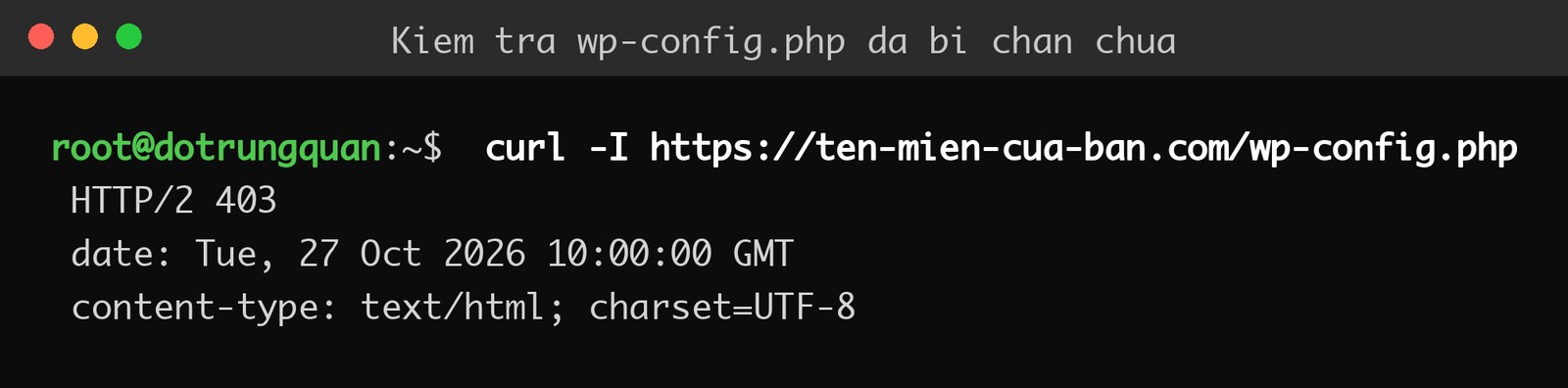
Khi kiểm tra xong, nếu wp-config.php vẫn trả mã 200 thì quy tắc bảo mật WordPress bằng .htaccess chưa có tác dụng: kiểm tra lại xem hosting có thực sự chạy Apache hoặc LiteSpeed không và file .htaccess có nằm đúng thư mục gốc không.
Nếu website báo lỗi 500 ngay sau khi lưu, gần như chắc chắn file .htaccess vừa lưu có cú pháp sai. Cách xử lý nhanh nhất là đổi tên file .htaccess thành .htaccess.loi qua FTP hoặc File Manager để website chạy lại, rồi thêm từng khối bảo mật WordPress bằng .htaccess một và kiểm tra sau mỗi lần thêm. Đừng bao giờ sửa .htaccess mà không có bản sao lưu, một lệnh cp .htaccess .htaccess.bak trước khi sửa là đủ.
Website chạy Nginx thì áp dụng bài này được không?
Không, Nginx không đọc file .htaccess. Bạn phải chuyển các quy tắc bảo mật WordPress bằng .htaccess sang server block của Nginx, ví dụ location = /wp-config.php { deny all; } và location = /xmlrpc.php { deny all; }.
Thêm quy tắc xong website lỗi 500 thì sửa sao?
Đổi tên file .htaccess thành .htaccess.loi qua FTP hoặc File Manager, website sẽ chạy lại ngay. Sau đó thêm từng khối quy tắc một và kiểm tra sau mỗi lần thêm để biết khối nào gây lỗi.
Chặn wp-login theo IP nhưng IP nhà mạng đổi liên tục thì sao?
Đừng dùng cách chặn theo IP. Thay vào đó hãy bật xác thực hai lớp, dùng mật khẩu mạnh và plugin giới hạn số lần đăng nhập thất bại.
Dùng .htaccess có thay thế plugin bảo mật được không?
Không, bảo mật WordPress bằng .htaccess chỉ là một lớp trong nhiều lớp. Bạn vẫn cần cập nhật WordPress, theme và plugin, dùng mật khẩu mạnh, bật xác thực hai lớp và sao lưu định kỳ.
Thêm nhiều quy tắc có làm chậm website không?
Không đáng kể. Các quy tắc trên chỉ là so khớp chuỗi và kiểm tra header, Apache xử lý trong tích tắc. Đó cũng là nguyên tắc khi bảo mật WordPress bằng .htaccess: chỉ thêm quy tắc mình hiểu, vì một dòng sai có thể chặn nhầm khách thật, còn thứ thực sự làm chậm website là plugin nặng và truy vấn database kém.
Kết Luận
Bảo mật WordPress bằng .htaccess không tốn thêm plugin nào mà vẫn chặn được hầu hết đường tấn công phổ biến: đọc trộm file nhạy cảm, dò mật khẩu trang đăng nhập, thực thi mã trong thư mục uploads, bot quét, file ẩn và hotlink. Đó là cách bảo mật WordPress bằng .htaccess bền nhất: ít lớp nhưng đúng chỗ, thay vì chồng chất plugin nặng máy. Áp dụng từng khối một, kiểm tra sau mỗi lần sửa và giữ bản sao lưu file gốc. Để đi xa hơn, đọc thêm tài liệu Hardening WordPress chính thức và rà soát lại toàn bộ các lớp bảo mật của website theo định kỳ.

Với kinh nghiệm thực chiến từ việc tiếp xúc hàng ngày với vô vàn vấn đề về Website, Hosting, VPS, Server tại Phòng Kỹ thuật AZDIGI, mình luôn ấp ủ niềm đam mê chia sẻ kiến thức.
Mình xây dựng các blog không chỉ để tự trau dồi kỹ năng mà còn để cung cấp những tài liệu, hướng dẫn hữu ích nhất đến cộng đồng. Rất mong nhận được sự quan tâm của các bạn!
Để lại thông tin, mình sẽ phản hồi ngay.