NỘI DUNG
Video hướng dẫn
File .htaccess là file cấu hình của máy chủ web Apache và LiteSpeed, nằm ở thư mục gốc của website (thường là public_html). Nó điều khiển chuyển hướng, chặn IP, bảo mật thư mục, nén và cache. Chỉ cần sai một ký tự cũng có thể khiến website báo lỗi 500, nên trước khi sửa file .htaccess, bạn luôn cần sao lưu trước.
Vì sao không thấy file .htaccess?
.htaccess là file ẩn. Trên Linux, mọi file có tên bắt đầu bằng dấu chấm đều được coi là file ẩn và mặc định không hiển thị trong trình quản lý file hay FTP. Muốn thấy nó, bạn phải bật tùy chọn hiển thị file ẩn, cách bật tùy theo công cụ bạn dùng dưới đây.
Lưu ý: .htaccess chỉ có tác dụng với Apache và LiteSpeed. Nếu website chạy Nginx, file này không có tác dụng, cấu hình nằm trong block server của Nginx. Tài liệu chính thức của Apache về .htaccess giải thích đầy đủ các chỉ thị cho phép trong file này.
Cách 1: Sửa file .htaccess bằng File Manager trên cPanel
- Đăng nhập cPanel, mở File Manager.
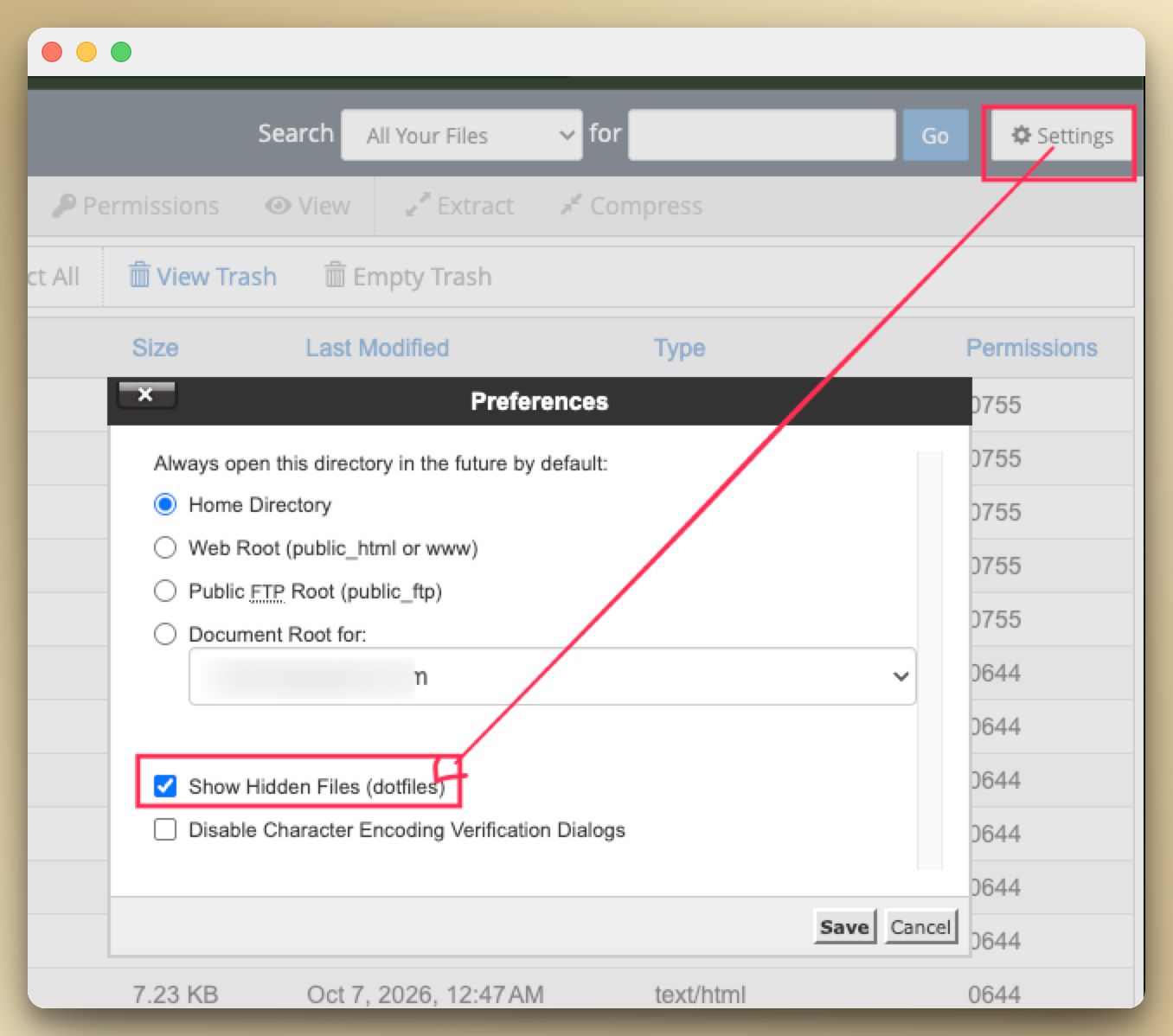
- Bấm nút Settings ở góc phải phía trên, tick chọn Show Hidden Files (dotfiles), bấm Save.
- Mở thư mục public_html, bạn sẽ thấy file .htaccess. Chuột phải vào file, chọn Edit.
- Trước khi sửa, nên tải file về máy làm bản sao lưu, hoặc nhân bản file ngay trong File Manager.
- Sửa xong bấm Save Changes, tải lại website để kiểm tra.


Cách 2: Sửa bằng File Manager trên DirectAdmin
- Đăng nhập DirectAdmin, mở File Manager.
- Bật tùy chọn hiển thị file ẩn, thường nằm ở phần tùy chọn phía trên danh sách file.
- Mở thư mục public_html (hoặc domains/ten-mien.com/public_html), chuột phải file .htaccess và chọn Edit.
- Sao lưu trước khi sửa file .htaccess, sửa xong bấm Save rồi kiểm tra lại website.
Cách 3: Sửa qua FTP bằng FileZilla
- Mở FileZilla, kết nối tới hosting.
- Trên thanh menu, chọn Server, tick Force showing hidden files.
- Tìm file .htaccess trong thư mục public_html, chuột phải chọn View/Edit để sửa file .htaccess bằng trình soạn thảo trên máy.
- Sửa xong lưu lại, FileZilla sẽ hỏi có upload file đã sửa lên server không, chọn Yes.
Cách 4: Sửa file .htaccess qua SSH bằng Terminal
cd ~/public_html
ls -la
cp .htaccess .htaccess.bak
nano .htaccess
Lệnh ls -la hiển thị cả file ẩn. Lệnh cp tạo bản sao lưu .htaccess.bak. Trong nano, sửa xong bấm Ctrl + O, Enter để lưu, Ctrl + X để thoát. Nếu dùng VPS chạy DirectAdmin, đường dẫn thường là /home/username/domains/ten-mien.com/public_html.
Ví dụ sửa nhanh: chuyển toàn bộ website về HTTPS
RewriteEngine On
RewriteCond %{HTTPS} off
RewriteRule ^(.*)$ https://%{HTTP_HOST}%{REQUEST_URI} [L,R=301]
Đoạn này chuyển mọi truy cập http sang https. Khi sửa file .htaccess, bạn chỉ cần dán thêm đoạn này vào cuối file, đừng xóa các dòng sẵn có nếu bạn không hiểu rõ tác dụng của chúng.
Lỗi 500 sau khi sửa thì làm sao?
Nếu website báo lỗi 500 ngay sau khi sửa, gần như chắc chắn file .htaccess vừa lưu có cú pháp sai. Cách xử lý nhanh nhất là khôi phục file sao lưu (đổi tên .htaccess.bak thành .htaccess), hoặc đổi tên file .htaccess hiện tại thành .htaccess.loi để website chạy lại, rồi sửa từng phần một và kiểm tra sau mỗi lần sửa. Nếu bạn thường xuyên gặp các lỗi máy chủ web, xem thêm cách chẩn đoán lỗi 502 Bad Gateway trên Nginx, Apache và PHP-FPM.
Tóm lại, muốn sửa file .htaccess bạn chỉ cần nhớ một điều: đây là file ẩn nên phải bật hiển thị file ẩn trước. Còn khi sửa, nguyên tắc duy nhất là sao lưu trước, sửa từng ít một và kiểm tra ngay sau mỗi lần sửa.

Với kinh nghiệm thực chiến từ việc tiếp xúc hàng ngày với vô vàn vấn đề về Website, Hosting, VPS, Server tại Phòng Kỹ thuật AZDIGI, mình luôn ấp ủ niềm đam mê chia sẻ kiến thức.
Mình xây dựng các blog không chỉ để tự trau dồi kỹ năng mà còn để cung cấp những tài liệu, hướng dẫn hữu ích nhất đến cộng đồng. Rất mong nhận được sự quan tâm của các bạn!
Để lại thông tin, mình sẽ phản hồi ngay.