NỘI DUNG
Video hướng dẫn
Rclone là công cụ dòng lệnh để đồng bộ và sao chép file lên các dịch vụ đám mây, thường được ví như rsync cho cloud. Bài này hướng dẫn cài đặt rclone trên VPS và tạo remote kết nối Google Drive, chia làm 3 phần: cài đặt, SSH qua tunnel để xác thực, và tạo remote.
Bạn cần một VPS Linux, một tài khoản Google và một máy tính có trình duyệt để mở trang xác thực. Lưu ý: file cấu hình rclone chứa token truy cập Drive, đừng bao giờ đăng file này lên mạng hay chụp màn hình để lộ token.
Phần 1: Cài đặt rclone trên VPS
Chạy script cài đặt chính thức của rclone trên VPS. Lệnh sudo -v đầu dòng để gia hạn quyền sudo, tránh bị hỏi mật khẩu giữa chừng. Nếu đã dùng tài khoản root thì sudo không bắt buộc.
sudo -v ; curl https://rclone.org/install.sh | sudo bashScript tự nhận diện hệ điều hành và kiến trúc CPU rồi tải bản phù hợp, ở đây là v1.75.2. Đoạn output dài về Purging old database entries chỉ là hệ thống cập nhật trang man, không phải lỗi. Dòng cuối báo rclone v1.75.2 has successfully installed là cài xong, kiểm tra lại bằng rclone version.
rclone version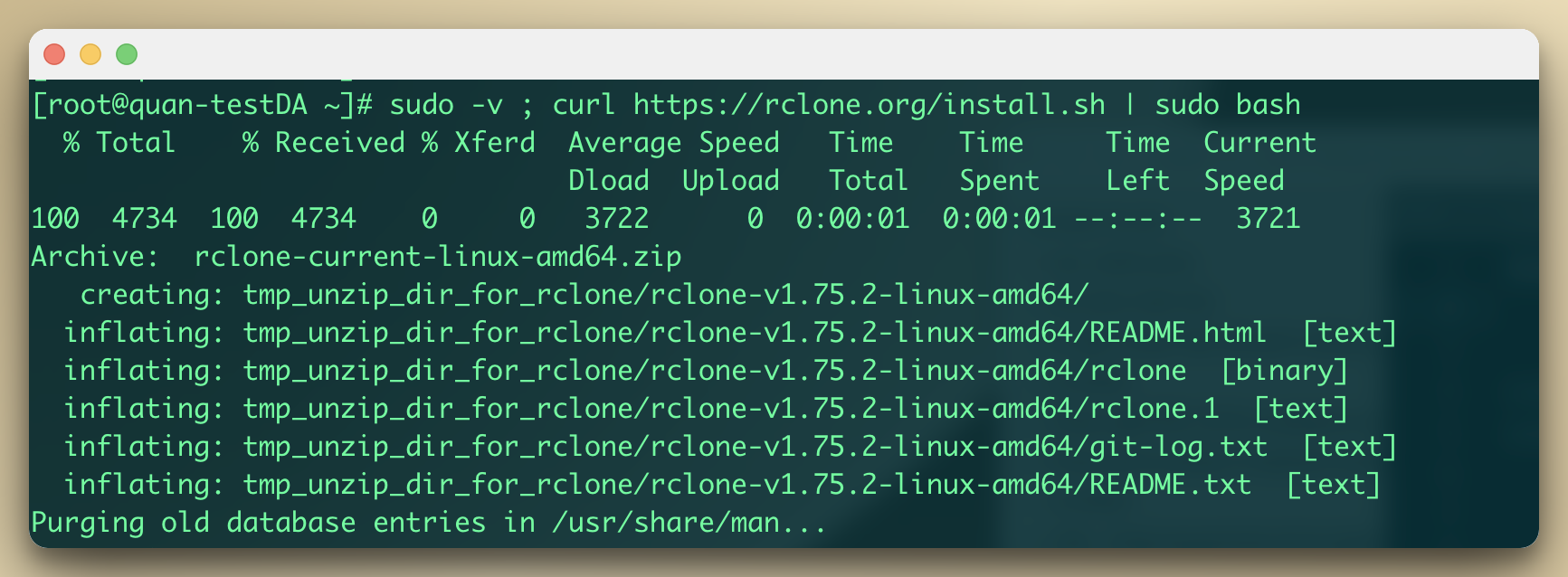
Cài xong đừng vội chạy rclone config. VPS không có trình duyệt nên bạn cần SSH lại kèm tunnel ở phần 2, nếu không sẽ gặp lỗi 400 invalid_request ở bước xác thực.
Phần 2: SSH vào VPS qua tunnel -L 53682:127.0.0.1:53682
Đây là bước nhiều người bỏ qua nhất và cũng là nguyên nhân chính gây lỗi 400 invalid_request. Khi chạy rclone config, rclone mở máy chủ callback OAuth ngay trên VPS tại 127.0.0.1:53682 và in link xác thực dạng http://127.0.0.1:53682/auth?state=... Google chỉ chấp nhận chuyển hướng về đúng địa chỉ này.
Vấn đề là trình duyệt của bạn chạy trên máy tính, nên 127.0.0.1 trong trình duyệt là máy bạn, không phải VPS. Lệnh SSH với -L 53682:127.0.0.1:53682 tạo đường hầm chuyển kết nối cổng 53682 trên máy bạn về cổng 53682 trên VPS, nhờ đó trình duyệt gặp đúng máy chủ callback của rclone và nhận được mã xác thực.
Không có tunnel, trình duyệt sẽ báo không kết nối được tới 127.0.0.1:53682 hoặc Google báo lỗi 400 invalid_request. Cách xử lý chi tiết đã có trong bài hướng dẫn xử lý lỗi 400 invalid_request rclone.
Thoát phiên SSH hiện tại rồi kết nối lại từ máy tính bằng một trong hai lệnh sau, và giữ nguyên phiên này trong suốt quá trình xác thực.
ssh root@xx.yy.zz.xx -L 53682:127.0.0.1:53682ssh root@xx.yy.zz.xx -p 6789 -L 53682:127.0.0.1:53682Trong đó xx.yy.zz.xx là IP VPS, 6789 là ví dụ cổng SSH nếu bạn đã đổi cổng mặc định 22. Không dùng root thì thay root bằng tên tài khoản của bạn. Tunnel chỉ cần trong lúc xác thực, xong rồi SSH bình thường không cần -L nữa.
Phần 3: Tạo remote rclone kết nối Google Drive
Trong phiên SSH kèm tunnel, chạy rclone config. Lần đầu sẽ báo file cấu hình chưa tồn tại, đó là bình thường. File sẽ tạo tại /root/.config/rclone/rclone.conf với tài khoản root, hoặc ~/.config/rclone/rclone.conf với tài khoản thường.
rclone configChọn n để tạo remote mới, đặt tên là google-drive. Tên này tùy bạn đặt, nhưng về sau mọi lệnh đều dùng kèm dấu hai chấm, ví dụ google-drive: là thư mục gốc trên Drive. Các câu trả lời tiếp theo như bảng sau, danh sách Storage đầy đủ có tới 68 loại nên chỉ cần quan tâm dòng 24.
| n/s/q | n (New remote) |
| name | google-drive |
| Storage | 24 (Google Drive) |
| client_id | Enter (để trống, dùng client dùng chung) |
| client_secret | Enter (để trống) |
| scope | 1 (Full access) |
| service_account_file | Enter (để trống) |
| Edit advanced config | n |
| Continue using the shared client_id | y |
| Use web browser to automatically authenticate | y |
Ở client_id và client_secret, nhấn Enter để trống là dùng client dùng chung của rclone. Rclone cảnh báo client dùng chung đang bị ngừng dần trong năm 2026, nên dùng lâu dài thì tạo client riêng theo tài liệu của rclone, còn cần nhanh thì chọn y để tiếp tục dùng chung.
Mục scope chọn 1 là quyền đầy đủ, cần có nếu bạn định sao lưu hoặc đồng bộ hai chiều. Chỉ cần đọc file từ Drive xuống thì chọn 2 (chỉ đọc) sẽ an toàn hơn.
Tới câu hỏi Use web browser thì chọn y, bản cũ hỏi là Use auto config nhưng ý nghĩa như nhau. Bắt buộc chọn y thì xác thực qua tunnel mới hoàn tất.
VPS không có trình duyệt nên rclone sẽ báo lỗi Failed to open browser automatically vì thiếu xdg-open, rồi in link xác thực dạng http://127.0.0.1:53682/auth?state=… Đây không phải lỗi nghiêm trọng, bạn chỉ cần copy link đó mở bằng trình duyệt trên máy tính, nơi tunnel đang chạy.
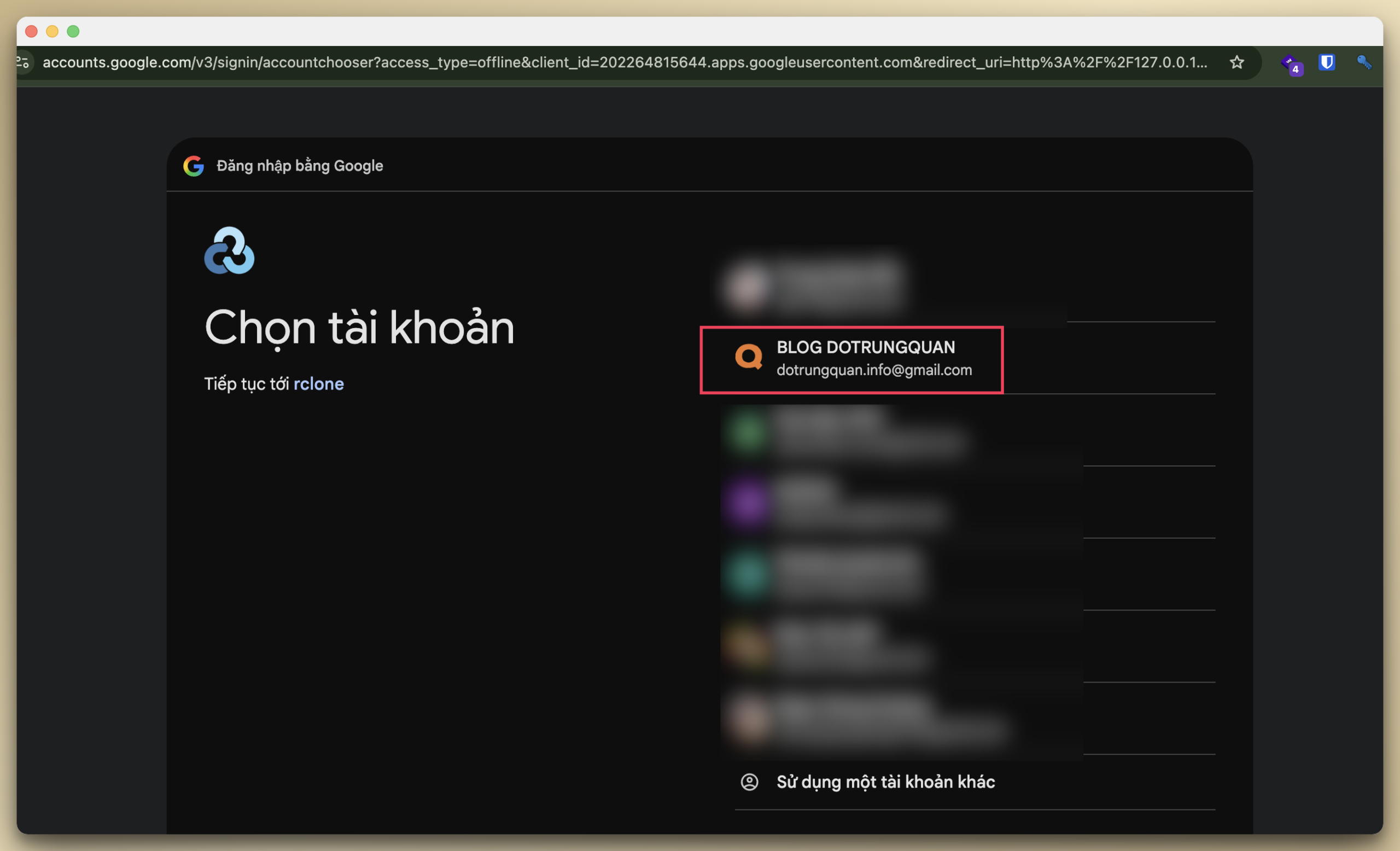
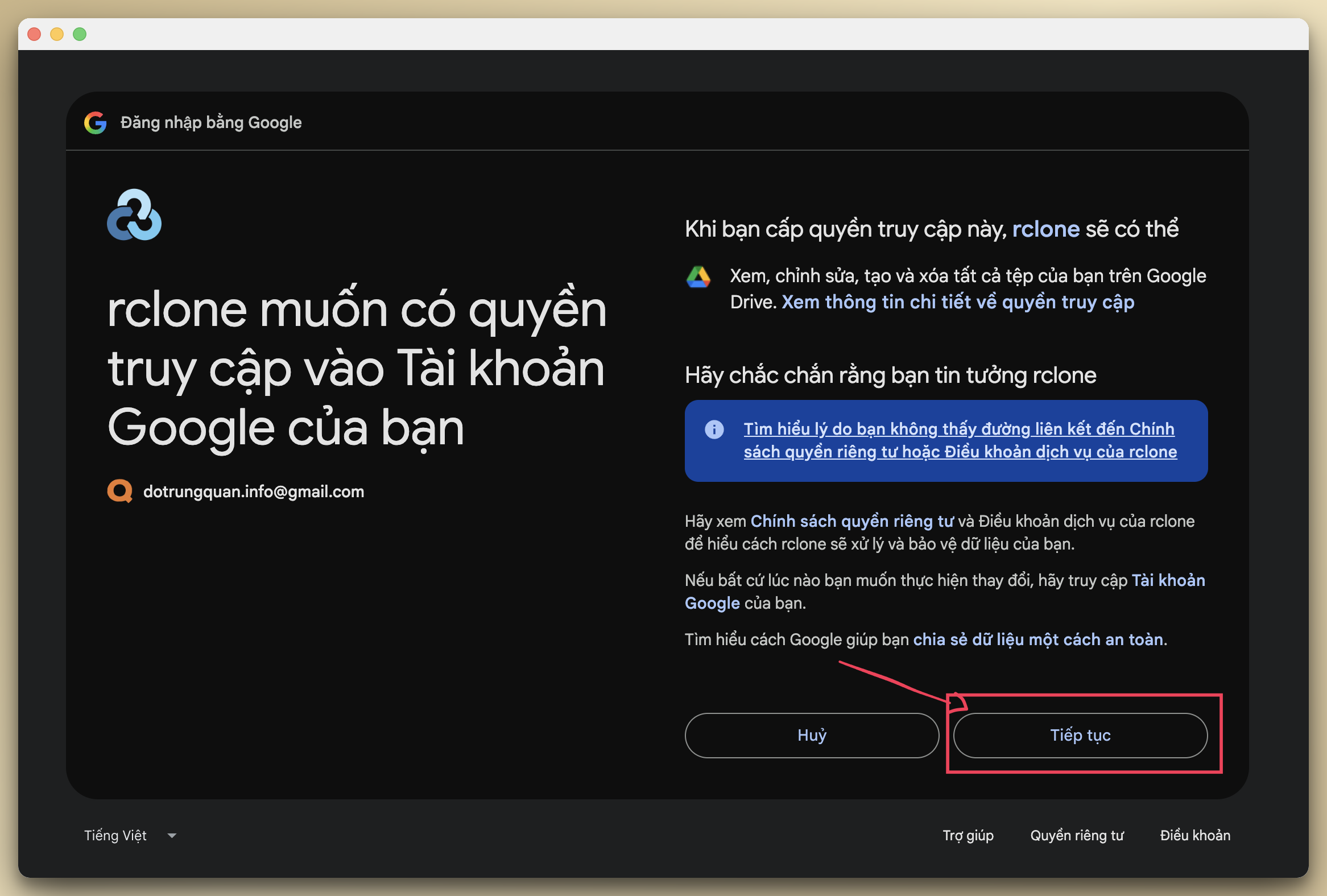
Chọn tài khoản muốn kết nối, rồi ở trang cấp quyền kiểm tra quyền rclone xin là xem, chỉnh sửa, tạo và xóa tất cả tệp trên Drive, sau đó bấm Tiếp tục.
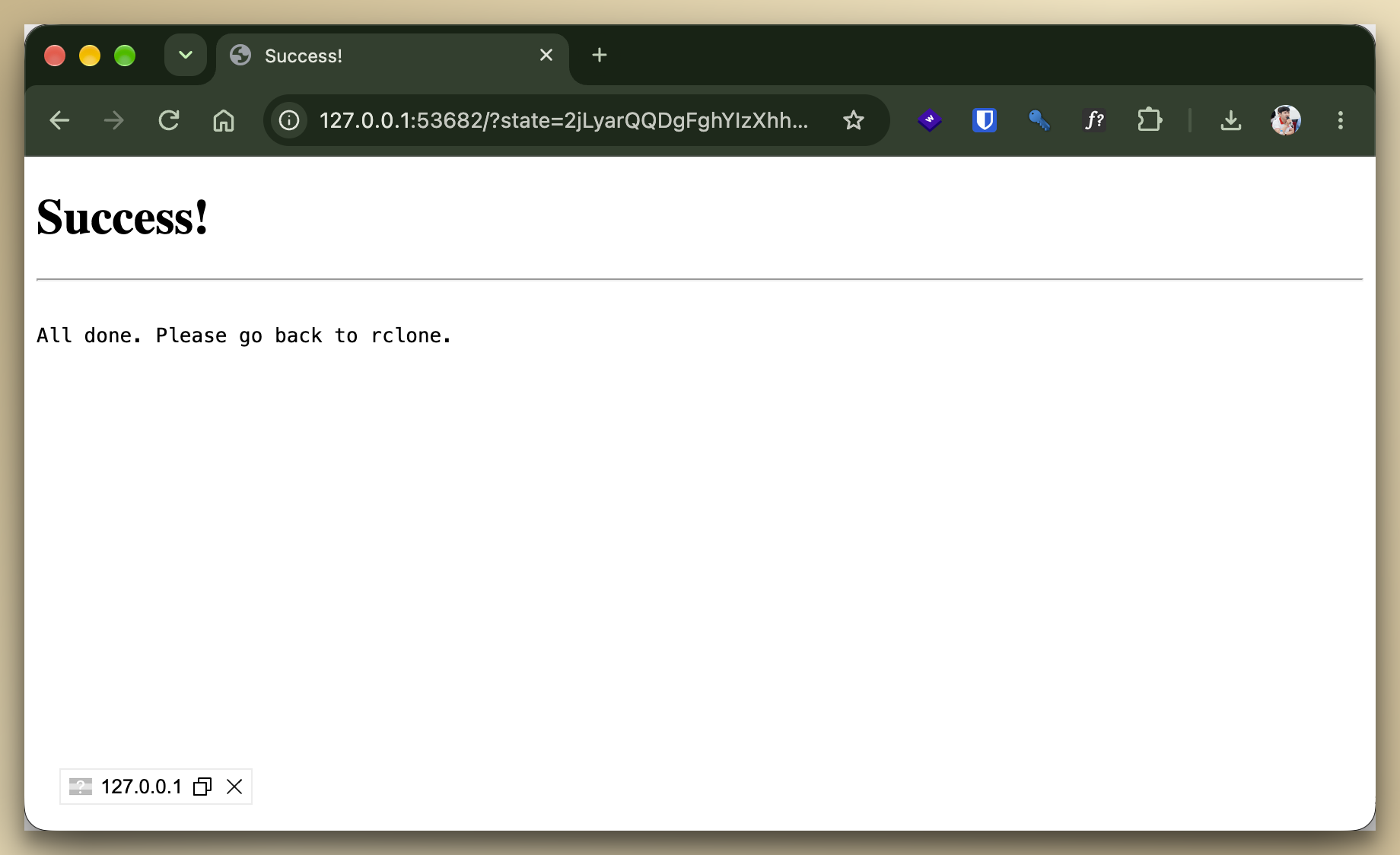
Trình duyệt hiện trang Success với dòng All done. Please go back to rclone, quay lại terminal sẽ thấy rclone báo Got code. Hai dòng channel 3: open failed ngay sau đó chỉ là nhiễu vô hại vì máy chủ callback đã đóng, cứ tiếp tục nếu đã thấy Got code.
Tới câu hỏi Shared Drive thì chọn n nếu dùng Drive cá nhân, chọn y rồi chọn drive tương ứng nếu dùng Shared Drive của tổ chức. Cuối cùng rclone in Configuration complete, phần token trong bài đã được ẩn đi, tuyệt đối không đăng nguyên vẹn đoạn token này lên mạng.
Configuration complete.
Options:
- type: drive
- scope: drive
- token: (đã ẩn vì lý do bảo mật)
- team_drive:
Chọn y để giữ remote, rclone liệt kê remote google-drive vừa tạo, gõ q để thoát. Kiểm tra nhanh bằng ba lệnh sau, nếu cả ba đều trả kết quả mà không báo lỗi thì remote đã sẵn sàng.
rclone listremotes
rclone lsd google-drive:
rclone about google-drive:
Thử copy một file nhỏ lên Drive để chắc chắn mọi thứ hoạt động, xong thì xóa file thử cho gọn. Tên remote luôn đi kèm dấu hai chấm, phần sau dấu hai chấm là đường dẫn trên Drive, quên dấu này là lỗi hay gặp nhất khi mới dùng.
echo "rclone test" > /tmp/rclone-test.txt
rclone copy /tmp/rclone-test.txt google-drive:
rclone ls google-drive:
rclone delete google-drive:rclone-test.txt
Vậy là bạn đã cài đặt rclone, SSH qua tunnel để xác thực và tạo xong remote google-drive. Từ đây mọi lệnh copy, sync hay mount đều dùng dạng google-drive: kèm đường dẫn, bước tiếp theo thường là dùng remote này để sao lưu website lên Google Drive với rclone.
Câu hỏi thường gặp
Quên SSH kèm -L thì có sao không?
Có, đó là nguyên nhân phổ biến nhất gây lỗi 400 invalid_request. Thoát phiên SSH hiện tại, kết nối lại kèm -L 53682:127.0.0.1:53682 rồi chạy lại rclone config từ đầu, lỗi thường sẽ hết.
Dùng client_id chung của rclone có được không?
Được cho nhu cầu nhanh, nhưng client dùng chung đang bị ngừng dần trong năm 2026. Dùng lâu dài thì tạo client riêng theo tài liệu của rclone để tránh gián đoạn.
Lỡ để lộ token thì xử lý ra sao?
Thu hồi ngay quyền của rclone trong tài khoản Google, tại mục ứng dụng của bên thứ ba, rồi chạy lại rclone config để tạo remote mới với token mới. Token cũ sau khi thu hồi sẽ không còn giá trị.
Nguồn tham khảo

Với kinh nghiệm thực chiến từ việc tiếp xúc hàng ngày với vô vàn vấn đề về Website, Hosting, VPS, Server tại Phòng Kỹ thuật AZDIGI, mình luôn ấp ủ niềm đam mê chia sẻ kiến thức.
Mình xây dựng các blog không chỉ để tự trau dồi kỹ năng mà còn để cung cấp những tài liệu, hướng dẫn hữu ích nhất đến cộng đồng. Rất mong nhận được sự quan tâm của các bạn!
Để lại thông tin, mình sẽ phản hồi ngay.