NỘI DUNG
Google Trust Services là tổ chức cấp chứng chỉ của Google. Từ khi mở cổng Public CA, ai cũng cấp phát được chứng chỉ SSL miễn phí cho domain qua giao thức ACME.
Bài này đi thẳng vào quy trình: tạo project, lấy khóa EAB, dùng acme.sh cấp phát chứng chỉ 90 ngày, rồi gắn vào cPanel và DirectAdmin.
1. Google Trust Services là gì
Google Trust Services là Certificate Authority của Google, vận hành các root GTS Root R1, R2, R3 và R4, và là đơn vị ký chứng chỉ cho google.com, YouTube và Gmail.
Chứng chỉ cấp qua Public CA là loại DV miễn phí, thời hạn 90 ngày, mọi trình duyệt lớn đều tin cậy vì root của Google Trust Services đã có sẵn trong các kho tin cậy.
2. Tạo project trên Google Cloud
- Một tài khoản Google để tạo project trên Google Cloud.
- Một domain đã trỏ bản ghi DNS về đúng server sẽ gắn chứng chỉ.
- Quyền root trên server để cài
acme.shvà đọc file chứng chỉ. - Website đã chạy bằng webserver, vì cấp phát theo kiểu webroot cần webserver đang hoạt động.
Cấp phát chứng chỉ qua ACME không tốn phí, không cần tài khoản thanh toán. Chỉ khi dùng Certificate Manager để triển khai lên dịch vụ của Google thì mới cần billing.
2.1 Tạo project
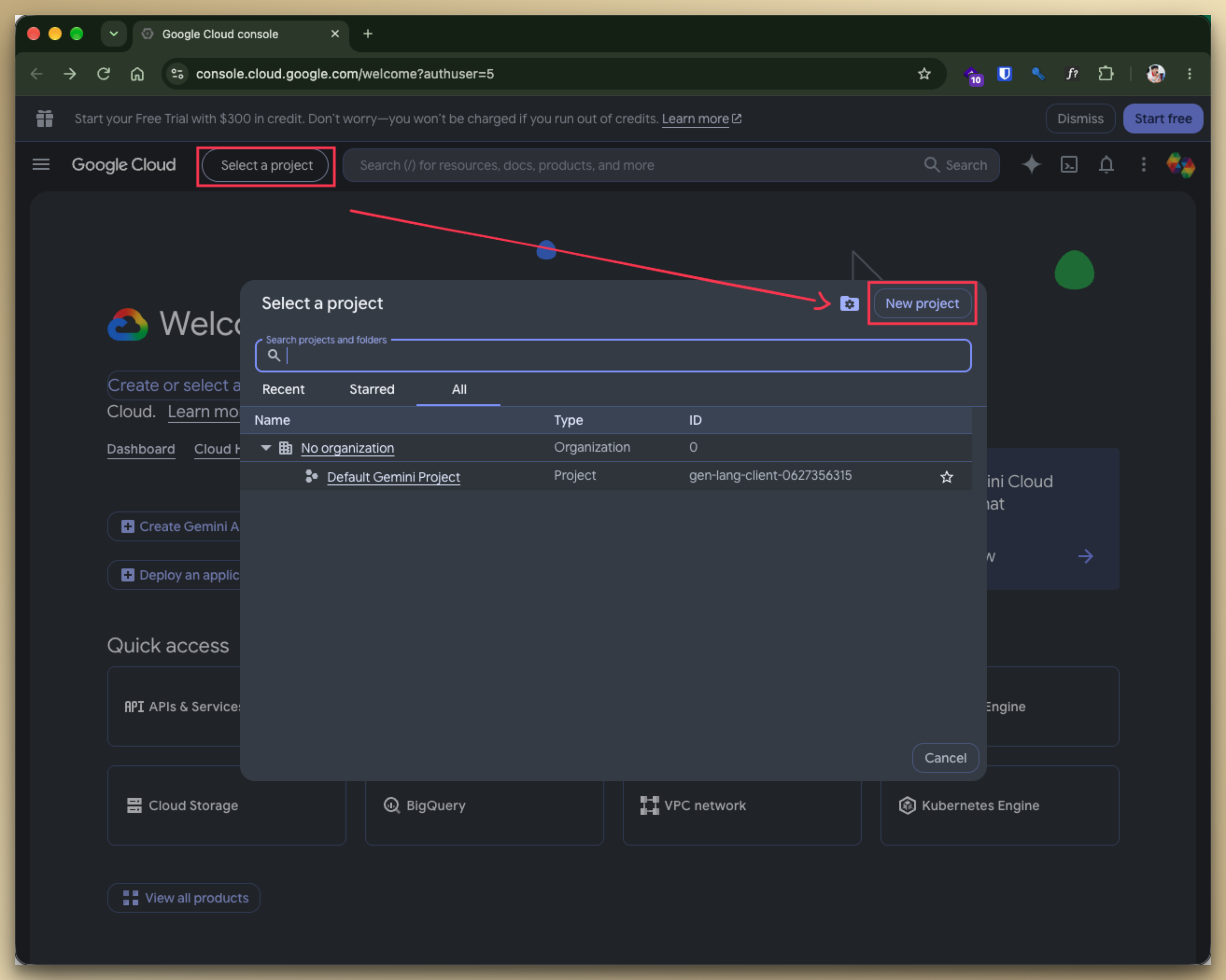
Mở console.cloud.google.com, bấm tên project ở góc trên bên trái rồi bấm New project.
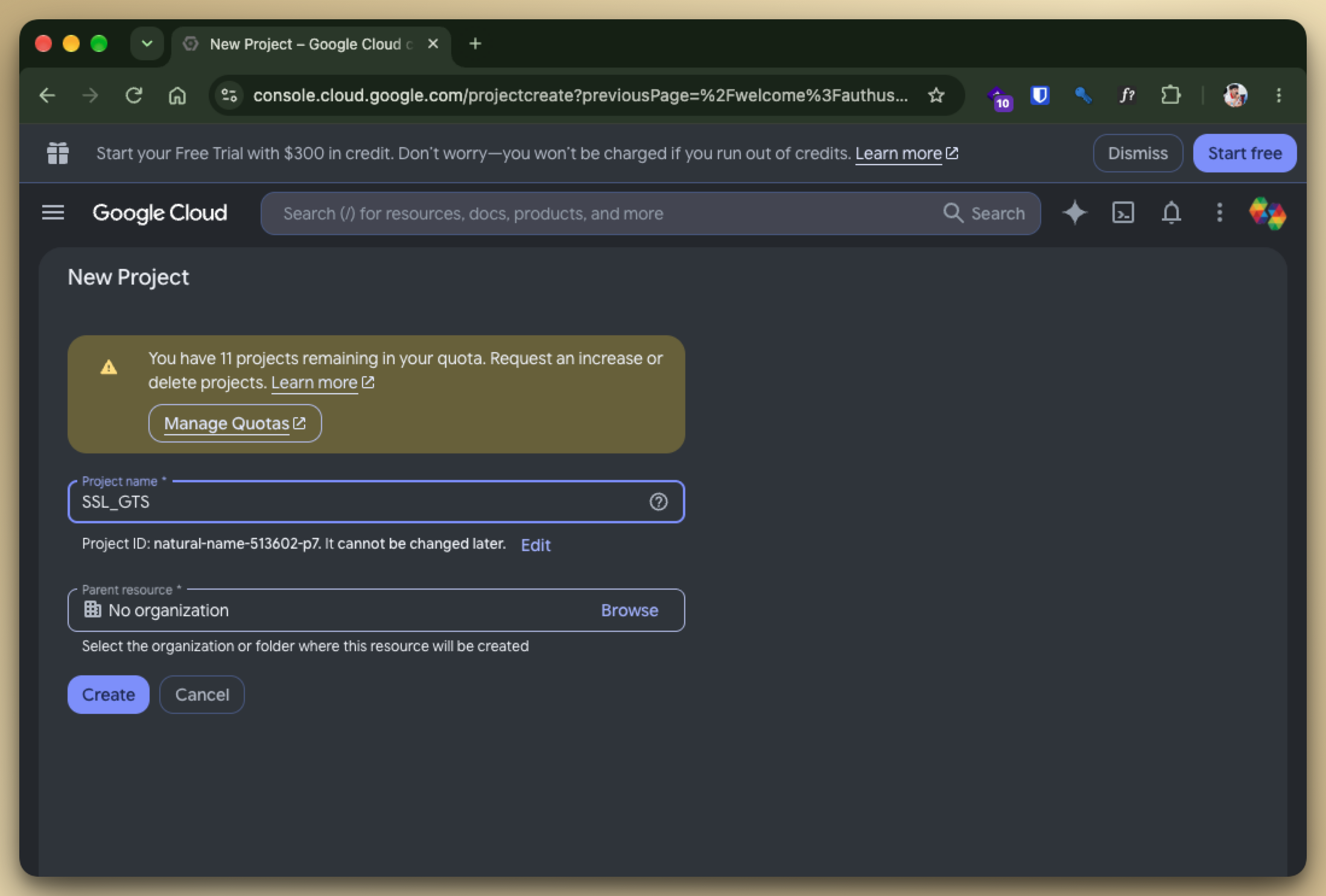
Đặt tên project, ví dụ SSL_GTS, rồi bấm Create. Project ID do hệ thống tự sinh, tên project đặt sao cũng được.
2.2 Mở Cloud Shell
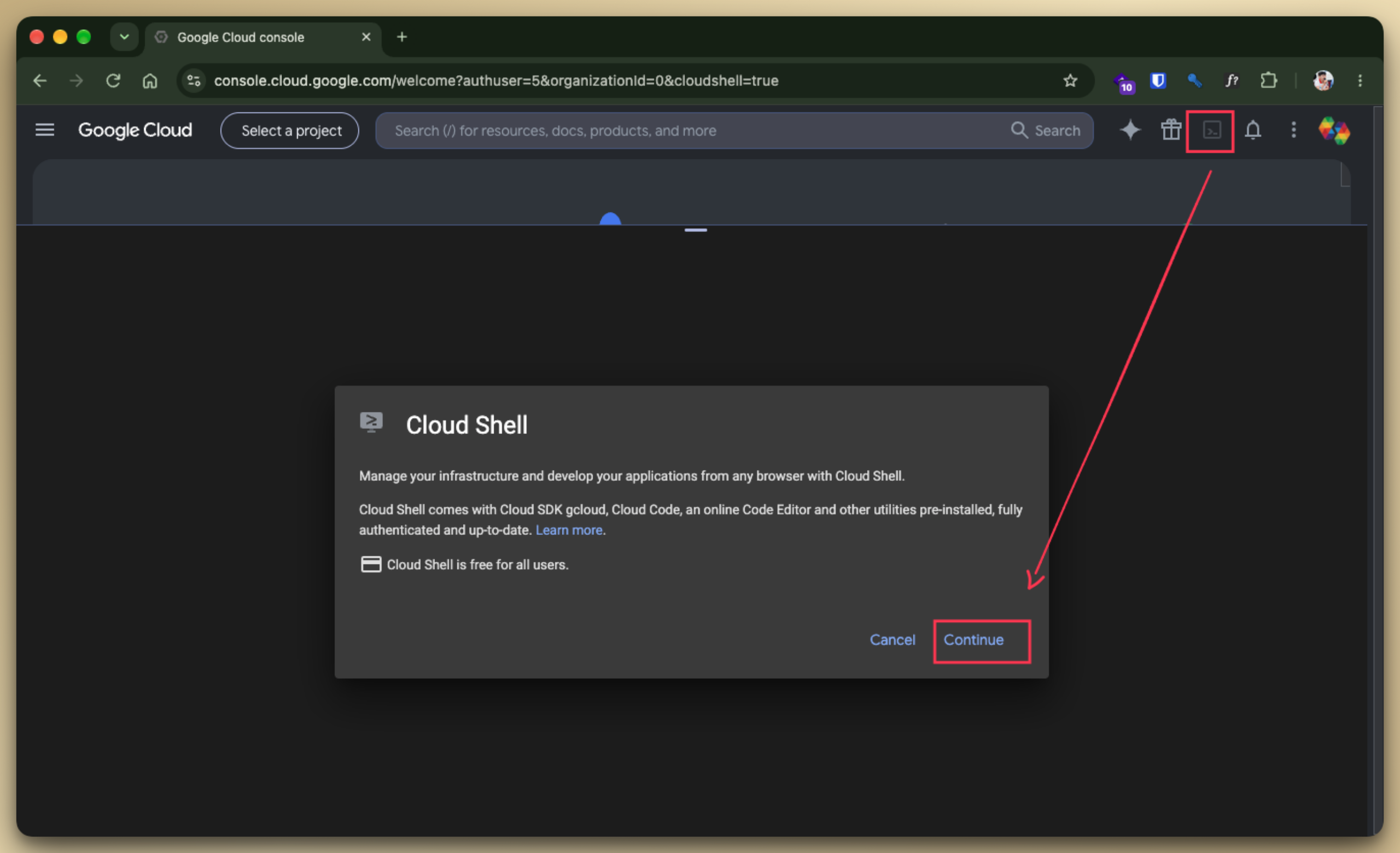
Bấm biểu tượng terminal ở góc trên phải để mở Cloud Shell, chạy ngay trên trình duyệt, đăng nhập sẵn rồi.
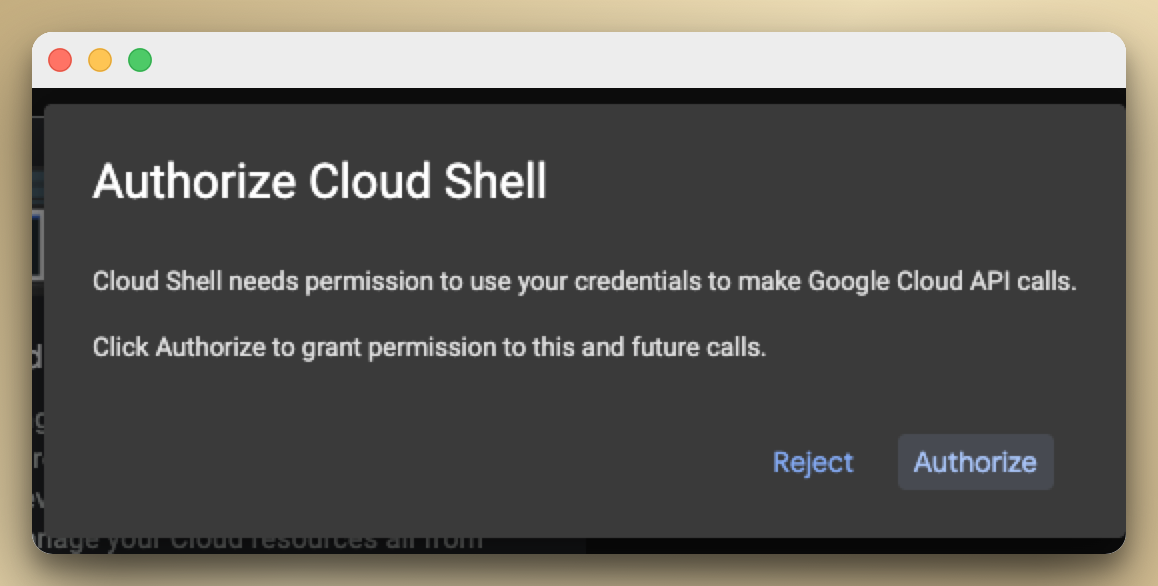
Lần đầu mở, Cloud Shell hiện hộp thoại xin quyền, bấm Authorize là xong.
2.3 Bật API và tạo khóa EAB
Trong Cloud Shell, chạy ba lệnh sau để chọn project, bật Public CA API của Google Trust Services và tạo khóa EAB:
gcloud config set project PROJECT_ID_CUA_BAN
gcloud services enable publicca.googleapis.com
gcloud publicca external-account-keys create
Lệnh chọn project báo unset thì chạy gcloud projects list xem danh sách rồi chọn lại đúng ID.
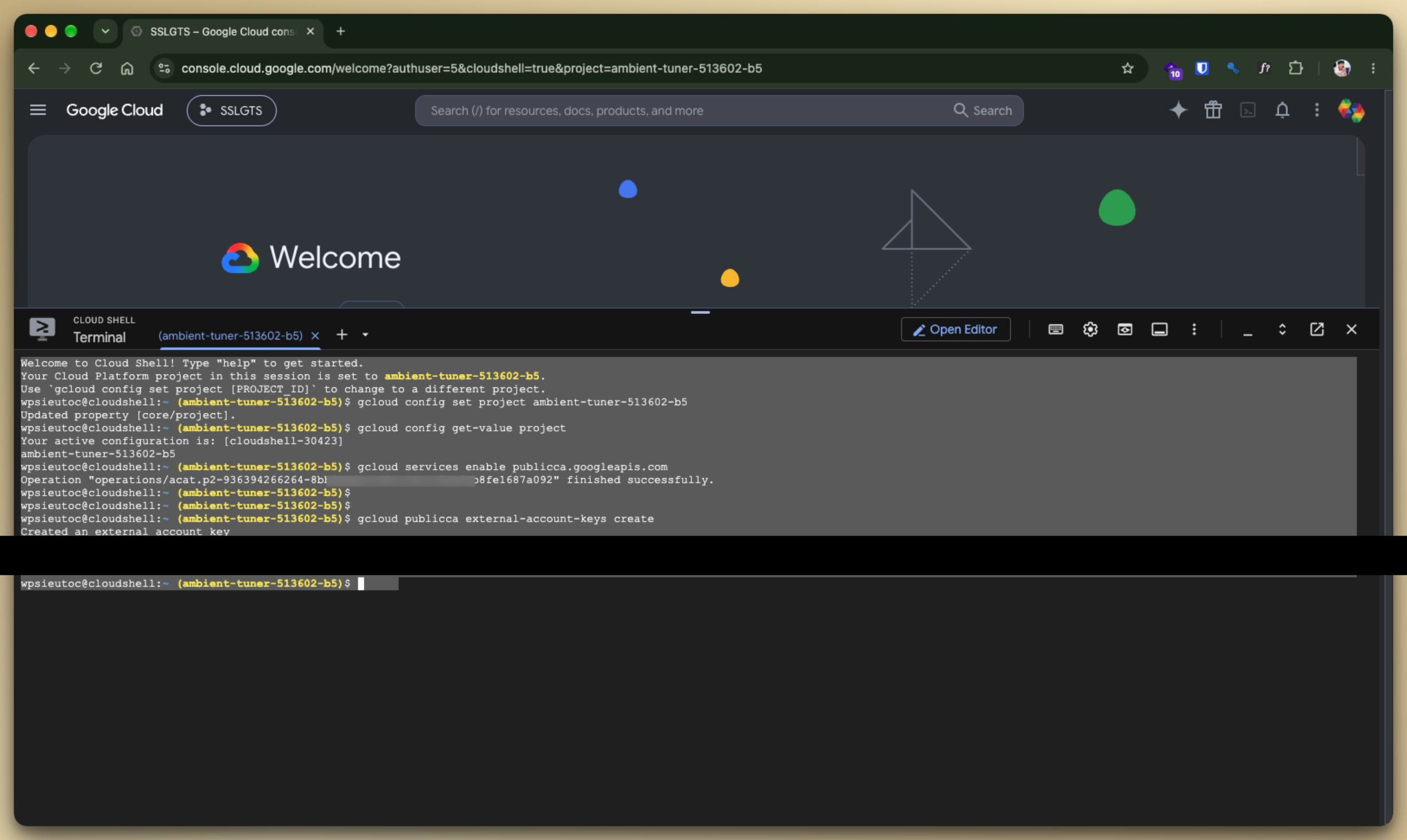
Google chỉ hiện khóa EAB một lần, phải dùng trong 7 ngày, mỗi khóa chỉ đăng ký được một tài khoản ACME.
keyId và b64MacKey như giữ mật khẩu: đừng dán lên chat công khai hay đăng kèm ảnh chưa che. Ảnh minh họa trong bài này đã che giá trị khóa thật.Khóa EAB chỉ dùng lúc đăng ký tài khoản ACME. Cấp phát và gia hạn sau đó dùng khóa tài khoản ACME, không cần khóa EAB nữa.
3. Cài đặt acme.sh
acme.sh là client ACME nhẹ chạy bằng shell script. Chưa có thì cài bằng một lệnh:
curl https://get.acme.sh | sh -s email=admin@example.comThay admin@example.com bằng email thật để nhận thông báo hết hạn chứng chỉ. Nếu gõ acme.sh mà báo command not found thì thêm alias:
echo "alias acme.sh='~/.acme.sh/acme.sh'" >> ~/.bashrc
source ~/.bashrc
Chạy bằng root thì file là /root/.bashrc, chạy bằng user thường thì là ~/.bashrc của user đó. Chạy source để dùng ngay, không cần đăng nhập lại.
Đăng ký tài khoản ACME với Google Trust Services bằng khóa EAB vừa lấy:
acme.sh --register-account -m admin@example.com \
  --server google \
  --eab-kid "KID_CUA_BAN" --eab-hmac-key "HMAC_CUA_BAN"
Thay KID_CUA_BAN và HMAC_CUA_BAN bằng keyId và b64MacKey thật, giữ nguyên dấu ngoặc kép. Đăng ký xong, tài khoản lưu tại ~/.acme.sh/account.conf.
Đăng ký tài khoản Google không đổi hãng mặc định của acme.sh, vẫn là ZeroSSL. Khi cấp phát chứng chỉ phải thêm --server google, xem mục 4.
Lệnh đăng ký chứa khóa bí mật nên lưu trong lịch sử shell. Server dùng chung thì dọn dòng đó khỏi history sau khi xong.
4. Cấp phát chứng chỉ
4.1 Hướng dẫn cấp phát qua lệnh
Với domain thường, dùng xác thực webroot: acme.sh ghi file tạm vào thư mục web, máy chủ Google Trust Services truy cập file đó để xác nhận bạn sở hữu domain.
Lệnh cấp phát phải có --server google, thiếu nó là bạn nhận chứng chỉ ZeroSSL dù đã đăng ký tài khoản Google.
acme.sh --issue --server google -d example.com --webroot /home/user/public_htmlThay example.com bằng domain thật và đường dẫn bằng thư mục web thật. Muốn khỏi gõ --server google mỗi lần thì chạy một lần acme.sh --set-default-ca --server google.
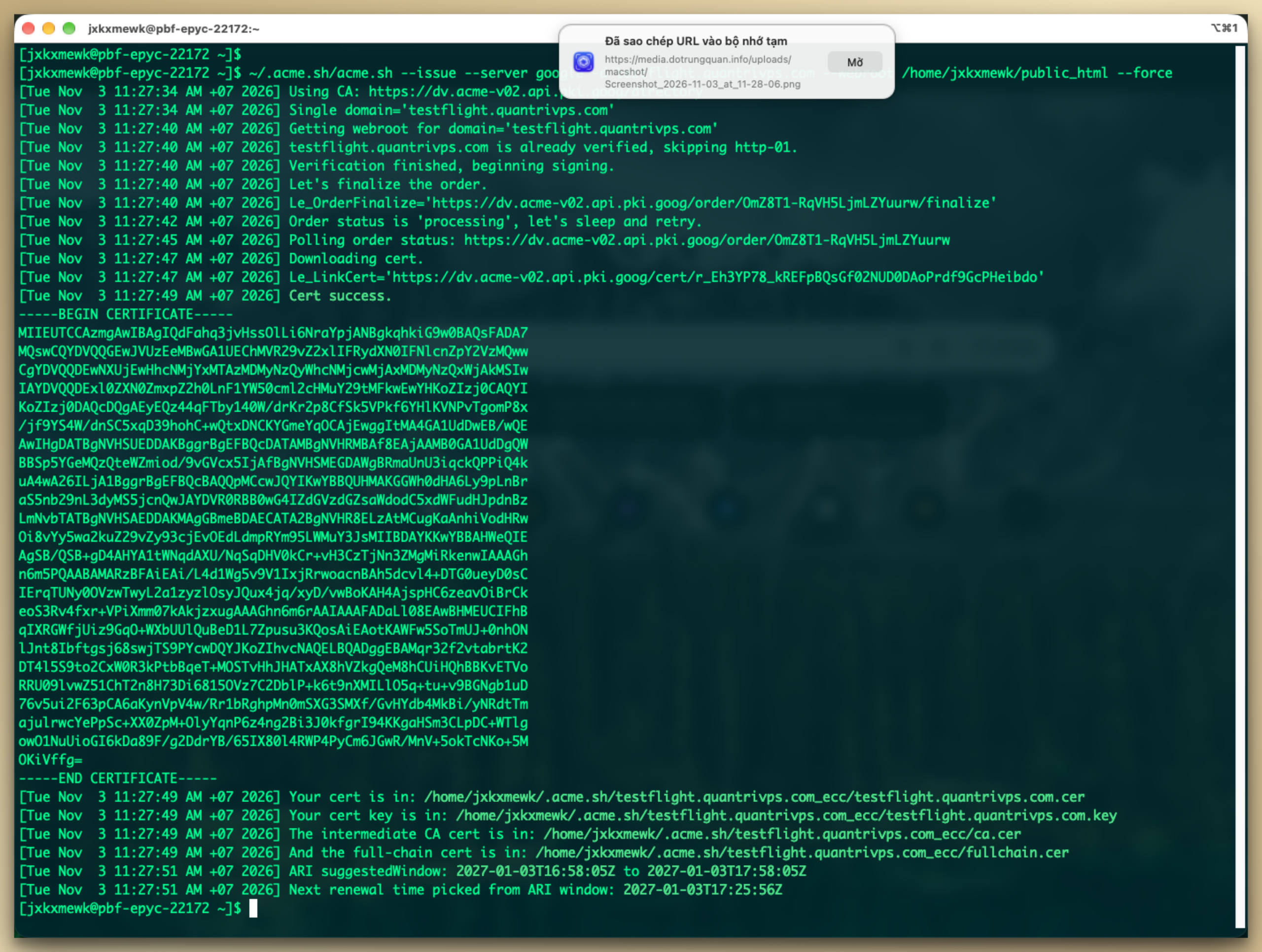
Dòng Using CA phải hiện dv.acme-v02.api.pki.goog, dòng Cert success là đã có chứng chỉ. Nếu Using CA hiện zerossl thì cấp phát lại với –force.
Với wildcard như *.example.com thì webroot không làm được, phải dùng xác thực DNS-01, ví dụ với Cloudflare:
export CF_Token="TOKEN_CLOUDFLARE_CUA_BAN"
acme.sh --issue --server google --dns dns_cf -d example.com -d '*.example.com'
Cấp phát thành công, bốn file nằm dưới ~/.acme.sh/example.com/, dùng các file này để gắn vào panel ở phần bên dưới.
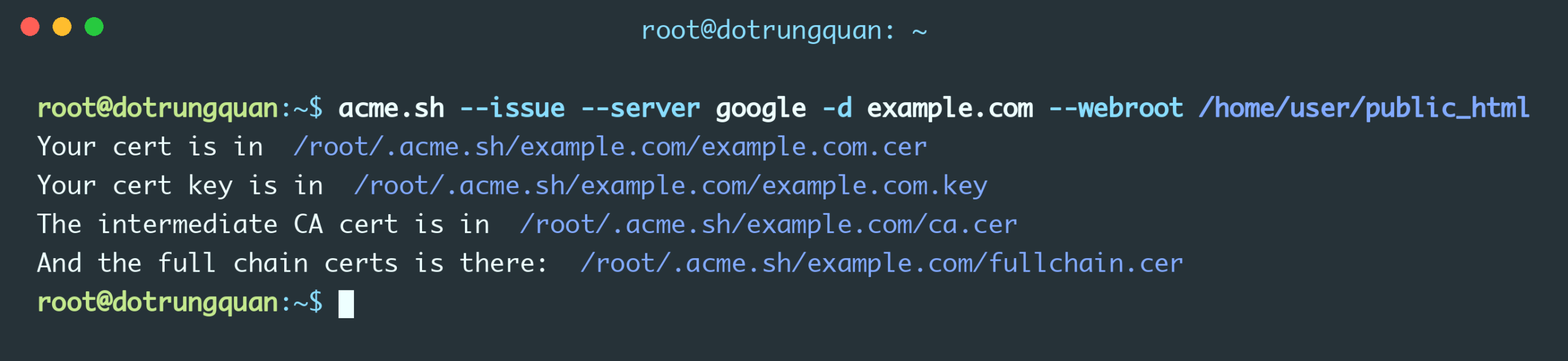
Ý nghĩa từng file cert, key và fullchain đã có trong bài viết về ý nghĩa các file chứng chỉ SSL.
Muốn thử quy trình mà không vướng giới hạn cấp phát thì dùng môi trường staging tại dv.acme-v02.test-api.pki.goog, tạo khóa EAB staging như ở mục 2.
4.2 Hướng dẫn cấp phát trên cPanel
Cấp phát ngay trên terminal của user, không cần quyền root, domain thuộc account đó là được:
acme.sh --issue --server google -d example.com --webroot /home/user/public_html --force
acme.sh --deploy --deploy-hook cpanel_uapi --domain example.com
Thay example.com bằng domain thật và /home/user/public_html bằng đường dẫn thư mục web thật, tức là thư mục chứa mã nguồn website, thường là /home/tên-user/public_html.
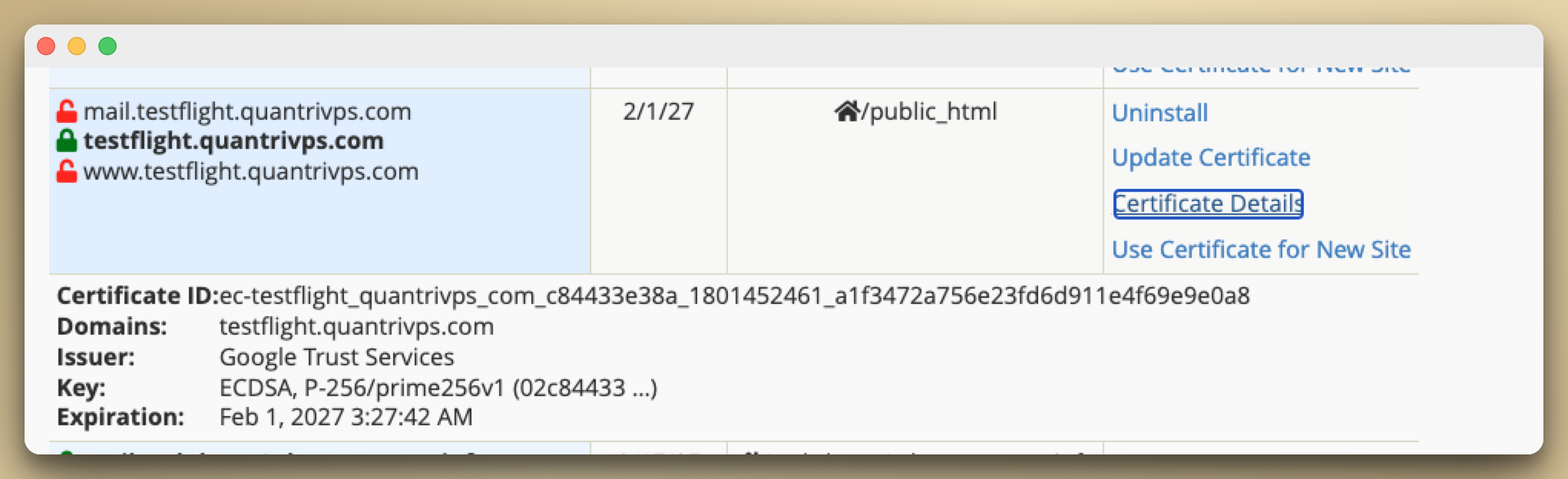
Sau khi gắn xong, bấm Certificate Details để đối chiếu: Issuer phải hiện Google Trust Services, khóa ECDSA P-256 và ngày hết hạn trùng với chứng chỉ vừa cấp phát.
4.3 Hướng dẫn cấp phát trên DirectAdmin
Trên DirectAdmin, vào Account Manager rồi SSL Certificates, chọn dán thủ công và dán ba phần Certificate, Private Key và CA Bundle giống như trên cPanel.
DirectAdmin không tự gia hạn chứng chỉ dán tay, sau mỗi lần acme.sh gia hạn bạn phải nạp lại bằng tay qua giao diện hoặc API, không thì website chạy tiếp bằng chứng chỉ cũ tới khi hết hạn.
Quy trình cài trên DirectAdmin đã có bài hướng dẫn riêng trên site.
4.4 Kiểm tra sau khi cấp phát
Giải mã file .cer bằng công cụ Cert Decoder, ví dụ CaiSSL.com, xem chứng chỉ đúng hãng và đúng domain chưa.
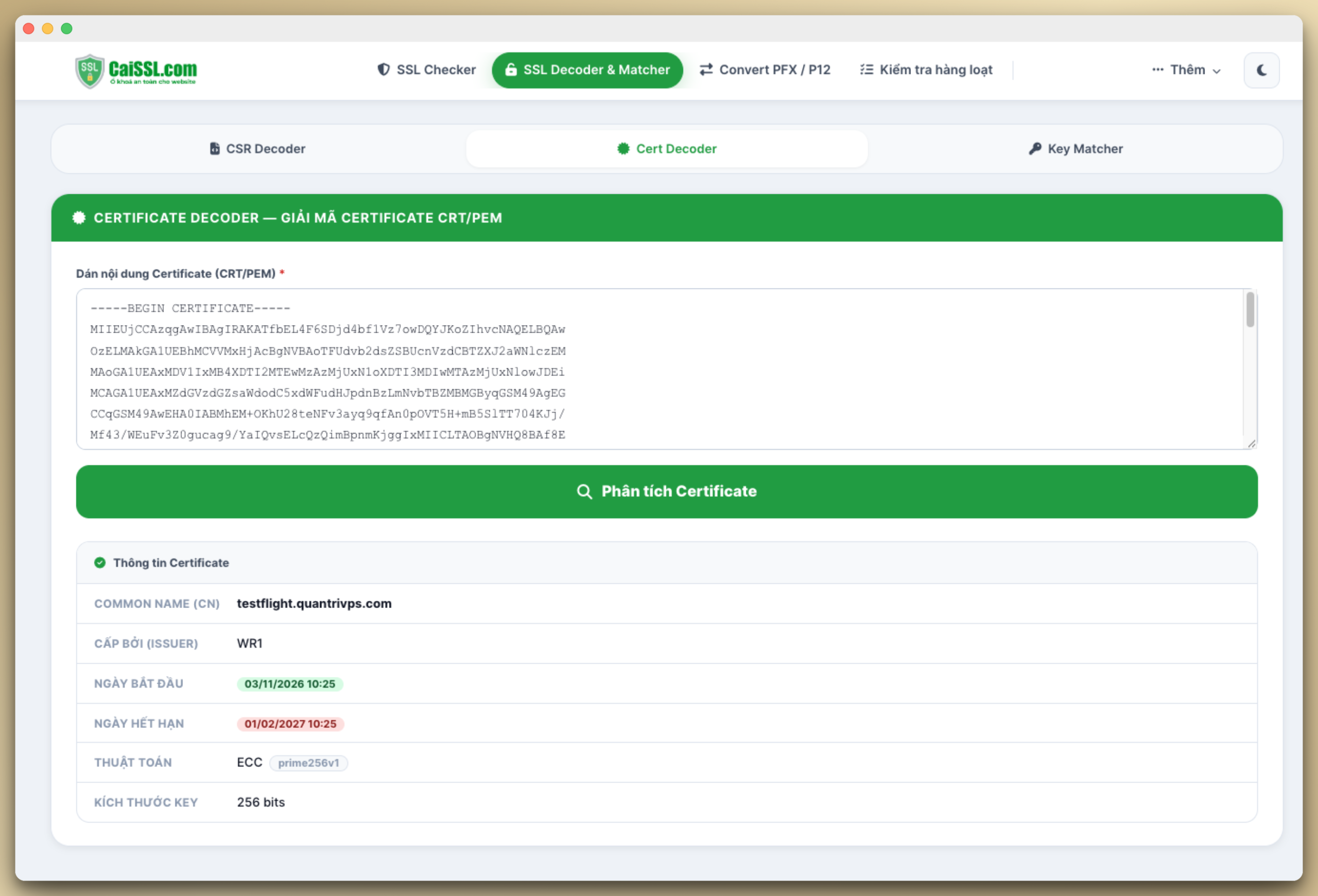
Đối chiếu ba điểm: Common Name đúng domain, Issuer là intermediate WR1 của Google Trust Services, ngày hết hạn cách ngày bắt đầu đúng 90 ngày. Hoặc kiểm tra ngay trên server:
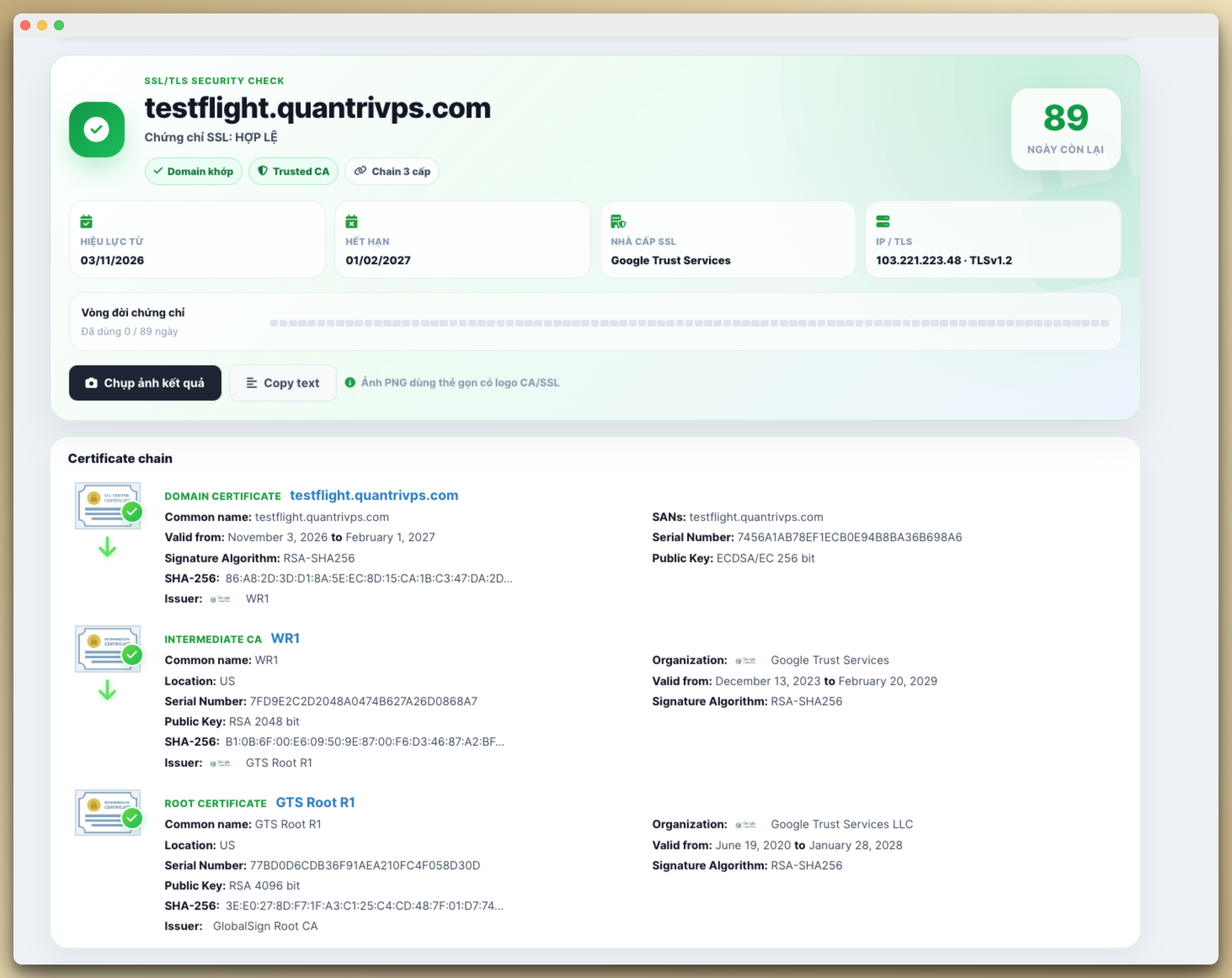
openssl x509 -in ~/.acme.sh/example.com/example.com.cer -noout -dates -issuer -subjectKiểm tra từ bên ngoài bằng công cụ SSL Checker online: kết quả phải báo hợp lệ, nhà cấp Google Trust Services và chuỗi 3 cấp qua WR1 tới GTS Root R1. Dùng CaiSSL hoặc SSL Checker của SSLShopper.
5. Đặt cron tự động gia hạn
Lúc cài đặt, acme.sh tự tạo cron gia hạn trước khi hết hạn, bạn không cần nhớ lịch. Chỉ còn việc nạp lại chứng chỉ Google Trust Services mới vào panel sau mỗi lần gia hạn, như phần gắn vào panel bên trên.
crontab -l | grep acme.shKiểm tra cron đã có chưa bằng lệnh trên. Kiểm tra chứng chỉ đang chạy bằng cách mở website xem ổ khóa, hoặc chạy openssl s_client xem ngày hết hạn từ phía server.
Xử lý lỗi thường gặp
- Xác thực webroot thất bại: domain chưa trỏ về server hoặc webserver chặn file tạm trong .well-known. Kiểm tra DNS rồi thử truy cập thủ công một file trong thư mục đó.
- Đăng ký tài khoản thất bại: khóa EAB đã quá 7 ngày hoặc đã dùng rồi. Tạo khóa mới và đăng ký lại, không có cách khôi phục khóa cũ.
- Cấp phát ra chứng chỉ sai hãng, ví dụ ZeroSSL thay vì Google Trust Services: lệnh issue thiếu
--server google. Thêm tham số này rồi cấp phát lại với--force. - Hết hạn sau khi gia hạn: bạn quên nạp lại chứng chỉ mới vào panel.
acme.shgia hạn xong không tự thay chứng chỉ trong cPanel hay DirectAdmin.
Google Trust Services khác Let’s Encrypt ở điểm nào?
Let’s Encrypt vẫn đủ cho hầu hết nhu cầu, xem bài hướng dẫn lấy SSL miễn phí Let’s Encrypt. Google Trust Services là lựa chọn dự phòng cùng chuẩn miễn phí, hợp với người đã dùng hệ sinh thái Google hoặc muốn đa dạng nhà cấp chứng chỉ.
| Tiêu chí | Let’s Encrypt | Google Trust Services |
| Nhà phát hành | ISRG | |
| Giá | Miễn phí | Miễn phí |
| Thời hạn | 90 ngày | 90 ngày |
| Cấp phát bằng | ACME, tích hợp sẵn trong panel | ACME, cần khóa EAB |
| Tích hợp panel | Có sẵn trong cPanel, DirectAdmin | Chưa có, gắn thủ công |
| Wildcard | Có, qua DNS-01 | Có, qua DNS-01 |
Ngành chứng chỉ đang rút ngắn thời hạn, từ năm 2029 thời hạn SSL có thể chỉ còn 47 ngày. Khi đó tự động hóa gia hạn là bắt buộc, dùng hãng nào cũng vậy.
Câu hỏi thường gặp
Cấp phát chứng chỉ Google Trust Services có cần thẻ thanh toán không?
Không. Cấp phát chứng chỉ qua ACME hoàn toàn miễn phí, không cần tài khoản thanh toán. Chỉ khi dùng Certificate Manager để triển khai lên dịch vụ của Google thì mới cần billing.
Chứng chỉ dùng được bao lâu?
90 ngày, giống Let’s Encrypt. acme.sh tự tạo cron gia hạn, nhưng bạn phải tự nạp lại chứng chỉ mới vào cPanel hoặc DirectAdmin sau mỗi lần gia hạn.
Mất khóa EAB thì làm sao?
Tạo khóa mới bằng lệnh gcloud publicca external-account-keys create rồi đăng ký lại tài khoản ACME. Khóa EAB chỉ hiện một lần, dùng được một lần, không có cách khôi phục khóa cũ.
Kết luận
Google Trust Services là một nguồn chứng chỉ miễn phí nữa, ngang chuẩn Let’s Encrypt, chỉ khác ở bước đầu cần tạo project và lấy khóa EAB. Chỉ cần HTTPS nhanh thì Let’s Encrypt tích hợp sẵn trong panel vẫn là đường ngắn nhất, còn muốn đa dạng nhà cấp chứng chỉ thì dùng Google Trust Services cũng được.
Nguồn tham khảo
- Kho lưu trữ chính thức của Google Trust Services.
- Hướng dẫn cấp phát chứng chỉ bằng Public CA của Google Cloud.

Với kinh nghiệm thực chiến từ việc tiếp xúc hàng ngày với vô vàn vấn đề về Website, Hosting, VPS, Server tại Phòng Kỹ thuật AZDIGI, mình luôn ấp ủ niềm đam mê chia sẻ kiến thức.
Mình xây dựng các blog không chỉ để tự trau dồi kỹ năng mà còn để cung cấp những tài liệu, hướng dẫn hữu ích nhất đến cộng đồng. Rất mong nhận được sự quan tâm của các bạn!
Để lại thông tin, mình sẽ phản hồi ngay.