NỘI DUNG
Đổi VPS không nhất thiết phải tắt website. Khi chuyển WordPress sang VPS mới, nếu chuẩn bị kỹ, dựng VPS mới hoàn chỉnh rồi mới đổi DNS, khách truy cập gần như không nhận ra website vừa chuyển nhà. Bài này hướng dẫn quy trình đó qua 7 bước, dùng rsync và WP-CLI thay vì plugin.
Quy trình này áp dụng khi chuyển WordPress sang VPS mới mà giữ nguyên tên miền. Nếu bạn đổi luôn tên miền thì chỉ thêm một lệnh search-replace ở bước 3, còn lại làm y hệt.
Chuẩn bị trước khi chuyển
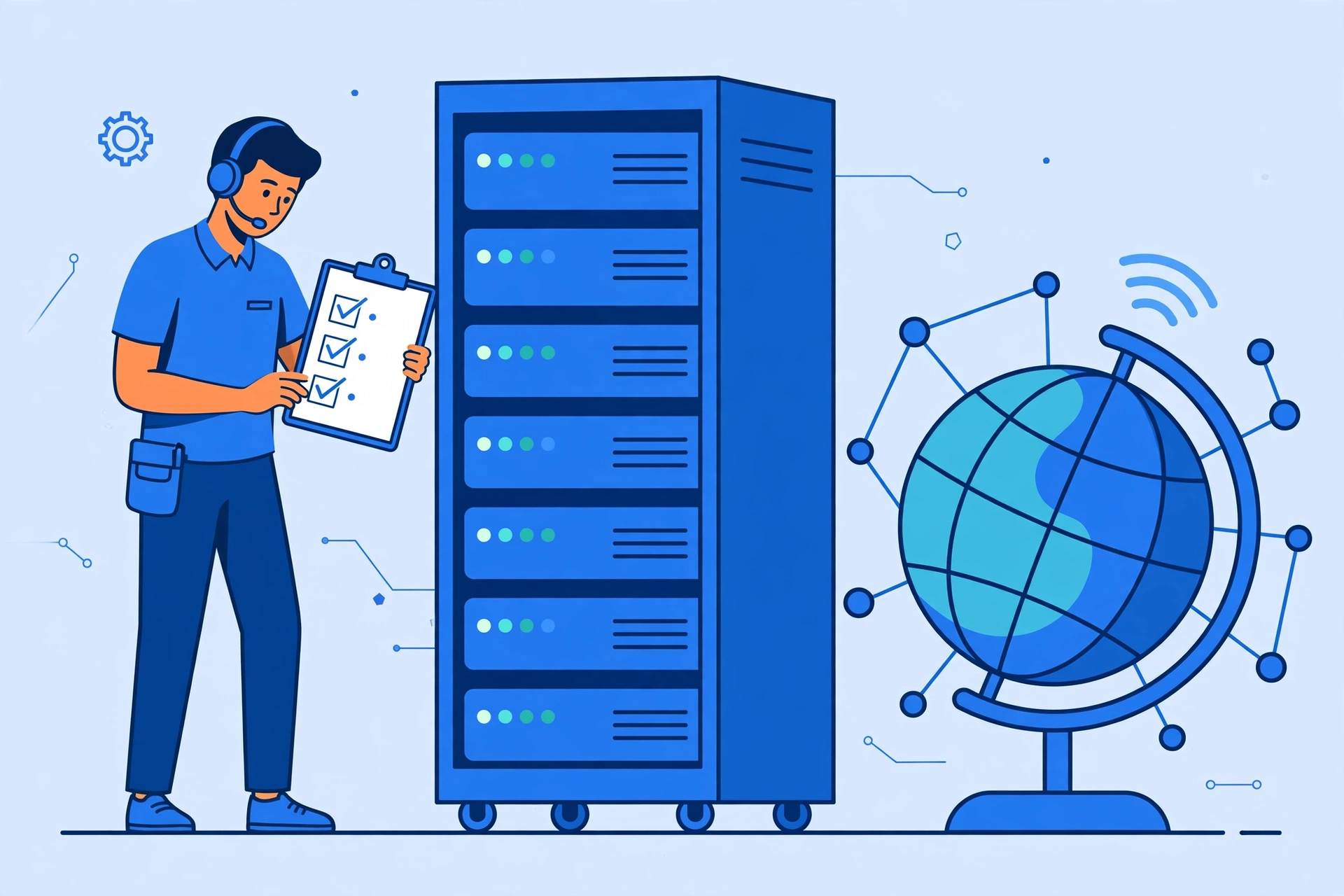
Chuyển WordPress sang VPS mới thất bại thường không phải do lệnh sai mà do chuẩn bị thiếu: PHP lệch phiên bản, quên hạ TTL DNS, hoặc không biết mail đang chạy ở đâu. Kiểm tra xong bảng dưới đây rồi mới bắt đầu.
| Hạng mục | Cần làm |
|---|---|
| VPS mới | Đã cài web server, PHP, MySQL; phiên bản PHP bằng hoặc mới hơn VPS cũ; đủ dung lượng chứa toàn bộ site |
| DNS | Hạ TTL bản ghi A xuống 300 giây trước 24-48 giờ để khi đổi DNS, người dùng chuyển sang VPS mới nhanh |
| Sao lưu | Sao lưu đầy đủ file và database của site cũ, giữ một bản ngoài VPS |
| Thông tin | Ghi lại tên database, tài khoản MySQL, đường dẫn thư mục web, phiên bản PHP của site cũ |
| Xác định mail đang chạy ở đâu: cùng VPS cũ hay dịch vụ ngoài; nếu cùng VPS cũ thì phải chuyển mail riêng |
Lưu ý về TTL: nếu bạn đổi DNS khi TTL còn 86400 giây (24 giờ), một bộ phận người dùng sẽ còn vào VPS cũ suốt một ngày. Hạ TTL trước 24-48 giờ là bước rẻ nhất mà nhiều người bỏ qua khi chuyển WordPress sang VPS mới.
7 bước chuyển WordPress sang VPS mới
Bước 1: Sao lưu toàn bộ site cũ
Sao lưu trước khi chuyển WordPress sang VPS mới để luôn có đường lui. Trên VPS cũ, xuất database bằng WP-CLI và nén toàn bộ thư mục web thành một file.
cd ~/public_html
wp db export backup-chuyen-vps.sql
tar -czf backup-site.tar.gz ~/public_html
ls -lh backup-*
Giữ file sao lưu ngoài VPS cũ, ví dụ tải về máy hoặc đẩy lên object storage. Đừng để bản sao lưu duy nhất nằm trên chính VPS sắp bỏ.
Bước 2: Đồng bộ file sang VPS mới bằng rsync
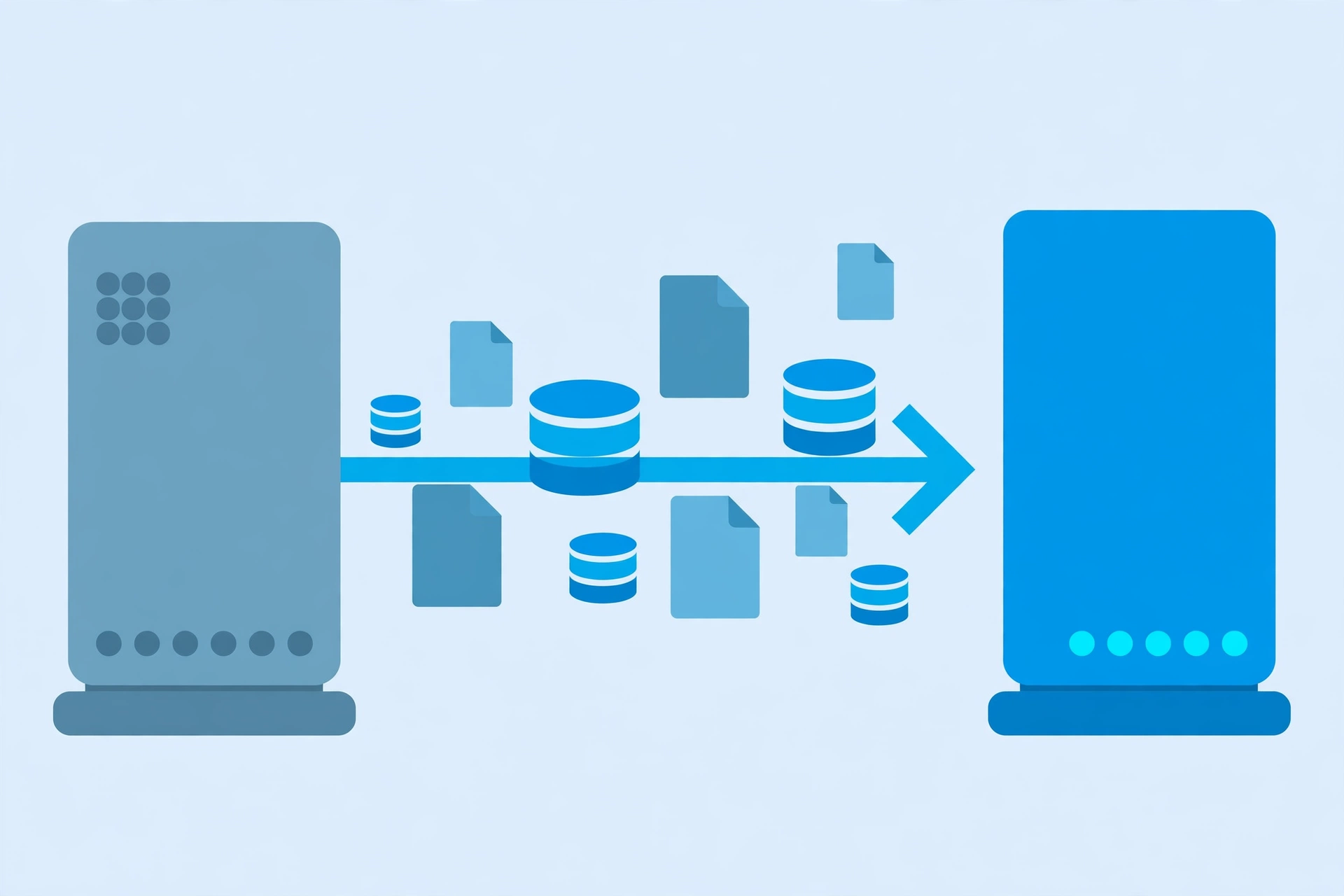
Rsync chỉ copy phần thay đổi nên chạy lại lần nữa rất nhanh. Lần đầu đồng bộ toàn bộ, lần cuối chạy ngay trước khi đổi DNS để bắt kịp bài viết, đơn hàng và file upload mới phát sinh trong lúc chuyển WordPress sang VPS mới.
rsync -avz --progress ~/public_html/ root@203.0.113.10:/var/www/html/
rsync -avz --exclude='wp-content/cache/' ~/public_html/ root@203.0.113.10:/var/www/html/
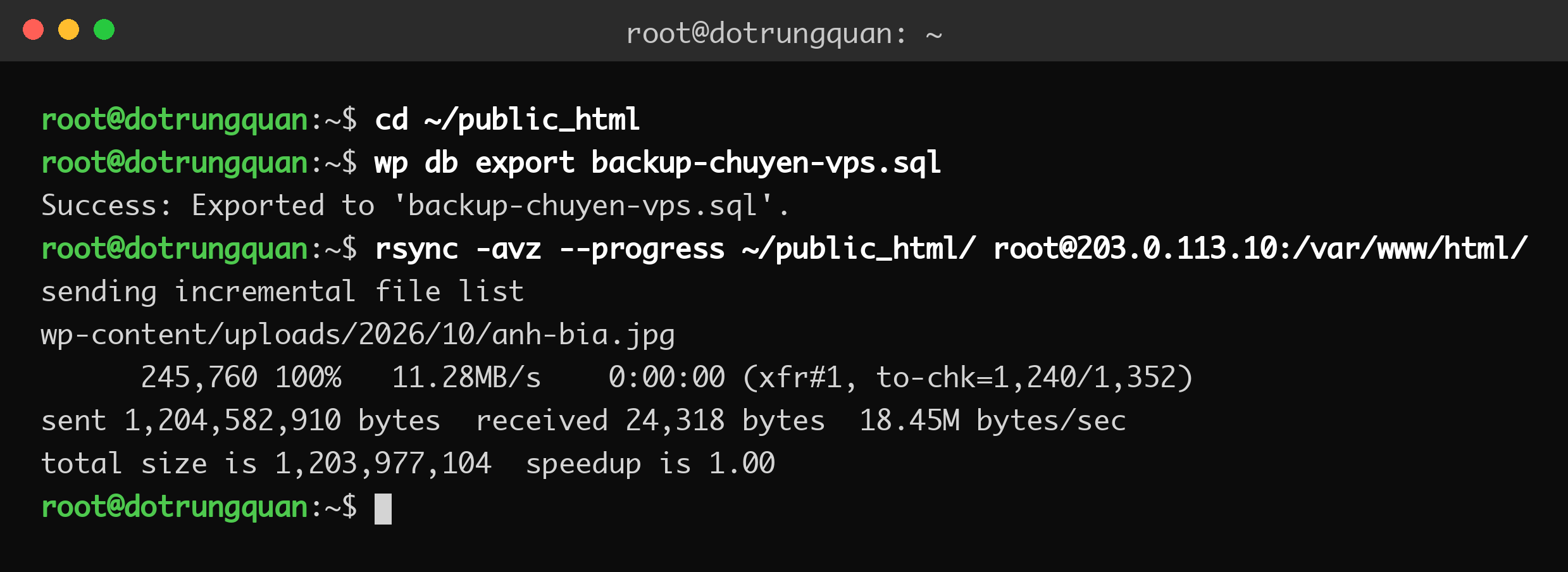
Địa chỉ 203.0.113.10 trong ví dụ là IP của VPS mới, bạn thay bằng IP thật. Cờ –exclude bỏ qua thư mục cache để đỡ tốn thời gian, vì cache sẽ tự tạo lại trên VPS mới.
Bước 3: Chuyển database sang VPS mới
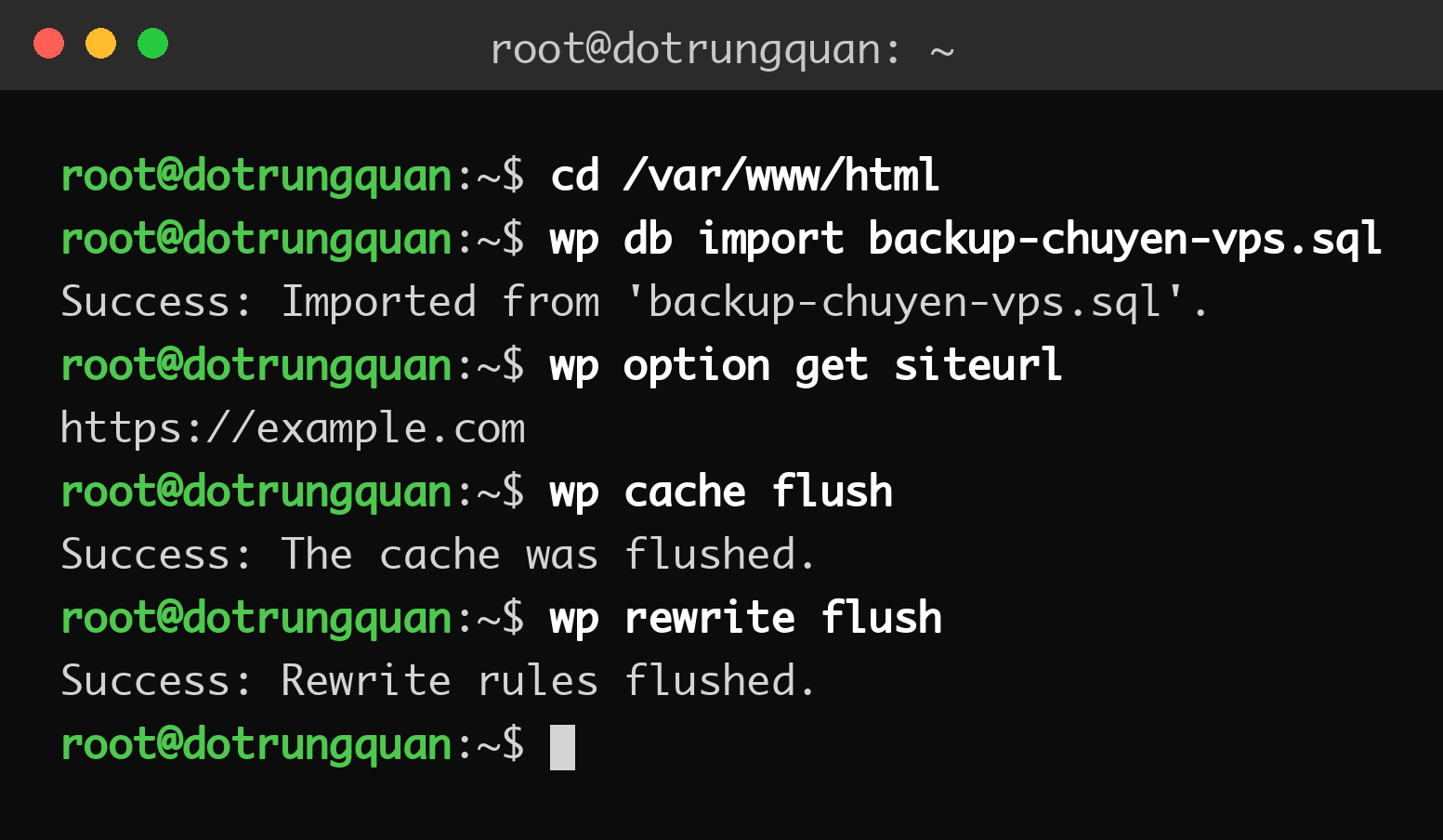
Tạo database và tài khoản MySQL mới trên VPS mới, rồi nhập file đã xuất. Nếu giữ nguyên tên miền thì không cần search-replace, vì đường dẫn trong database vẫn đúng.
mysql -u root -p -e "CREATE DATABASE ten_db CHARACTER SET utf8mb4 COLLATE utf8mb4_unicode_ci; CREATE USER 'ten_user'@'localhost' IDENTIFIED BY 'mat-khau-manh'; GRANT ALL PRIVILEGES ON ten_db.* TO 'ten_user'@'localhost'; FLUSH PRIVILEGES;"
cd /var/www/html
wp db import backup-chuyen-vps.sql
Hai lỗi hay gặp ở bước này là file import quá lớn vượt max_allowed_packet và sai charset. Nhập bằng WP-CLI hoặc mysql trực tiếp sẽ ít lỗi hơn phpMyAdmin, và database phải dùng utf8mb4 để không vỡ tiếng Việt có dấu.
Nếu chuyển kèm đổi tên miền, chạy thêm lệnh này sau khi import, luôn thử –dry-run trước: wp search-replace ‘ten-mien-cu.com’ ‘ten-mien-moi.com’ –all-tables –dry-run rồi chạy thật khi số lượng thay thế hợp lý.
Bước 4: Cấu hình VPS mới và cấp SSL trước
Sửa wp-config.php trên VPS mới trỏ tới database vừa tạo, giữ nguyên các khóa salt cũ để người dùng không bị đăng xuất hàng loạt. Sau đó phân quyền file và cấu hình virtual host trỏ đúng thư mục web.
define( 'DB_NAME', 'ten_db' );
define( 'DB_USER', 'ten_user' );
define( 'DB_PASSWORD', 'mat-khau-manh' );
define( 'DB_HOST', 'localhost' );
chown -R www-data:www-data /var/www/html
find /var/www/html -type d -exec chmod 755 {} \;
find /var/www/html -type f -exec chmod 644 {} \;
SSL nên cấp trước khi đổi DNS bằng thử thách DNS-01, vì thử thách HTTP-01 cần Let’s Encrypt truy cập được tên miền mà DNS lúc này vẫn trỏ về VPS cũ. Lệnh mẫu với Certbot là certbot certonly –manual –preferred-challenges dns -d ten-mien.com, Certbot sẽ yêu cầu bạn tạo một bản ghi TXT, thêm xong rồi mới tiếp tục. Chi tiết về các loại thử thách xem trong tài liệu về thử thách DNS-01 của Let’s Encrypt. Nếu dùng Cloudflare thì có thể dùng Origin Certificate, loại chứng chỉ này có thời hạn dài và không cần xác thực qua DNS công khai.
Bước 5: Kiểm tra bằng file hosts trước khi đổi DNS
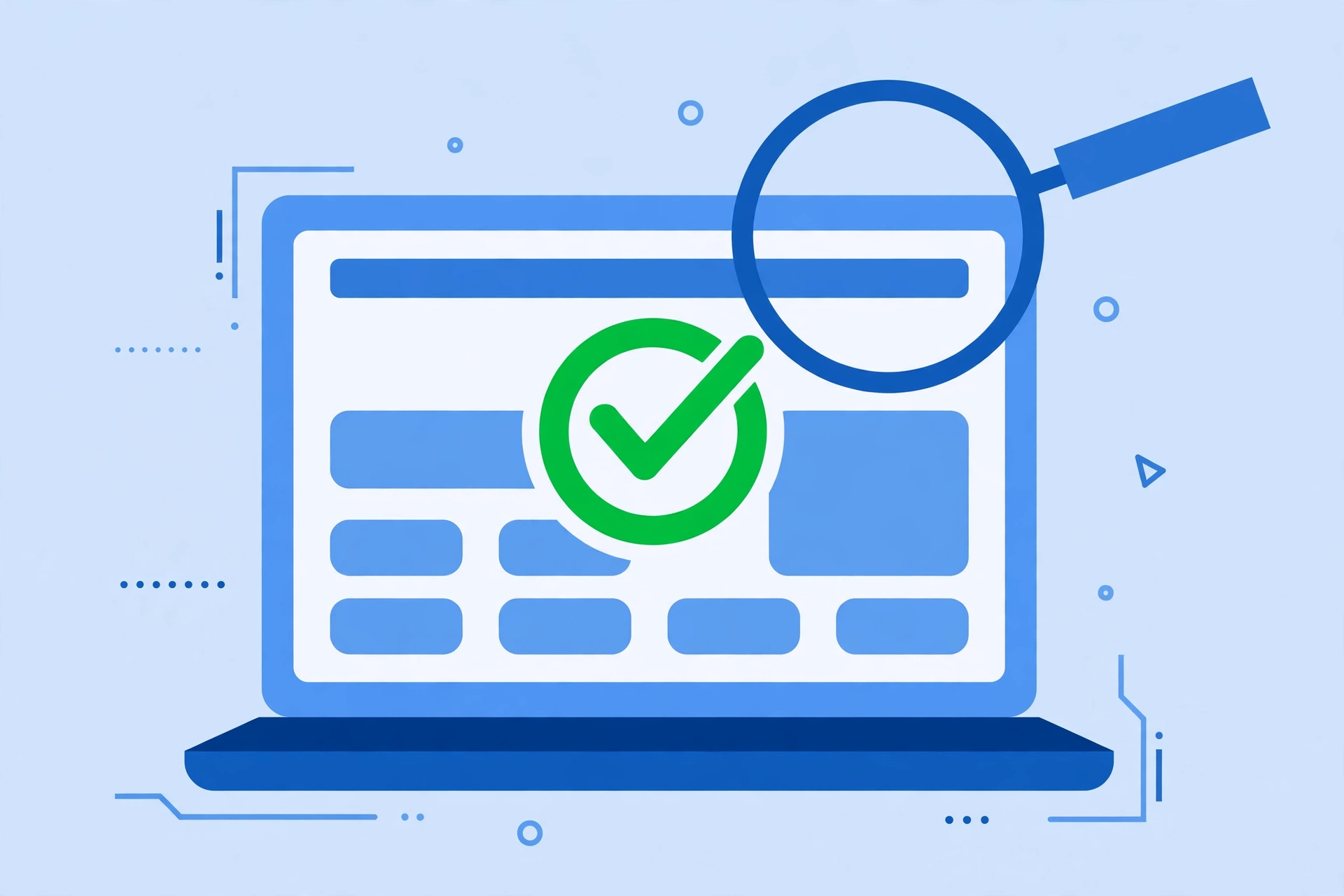
File hosts cho phép máy tính của bạn truy cập tên miền thật nhưng trỏ về IP VPS mới, trong khi người dùng khác vẫn vào VPS cũ. Đây là bước kiểm tra quan trọng nhất của cả quy trình chuyển WordPress sang VPS mới.
| Hệ điều hành | Đường dẫn file hosts |
|---|---|
| Windows | C:\Windows\System32\drivers\etc\hosts |
| macOS / Linux | /etc/hosts |
203.0.113.10 ten-mien.com www.ten-mien.com
Thêm dòng trên, lưu lại rồi mở trình duyệt ở chế độ ẩn danh và kiểm tra: trang chủ, trang đăng nhập wp-admin, vài bài viết và trang, form liên hệ, giỏ hàng và thanh toán nếu là WooCommerce, tốc độ tải trang. Kiểm tra xong thì xóa dòng này, nếu không máy bạn sẽ mãi vào VPS mới dù DNS chưa đổi.
Bước 6: Đổi DNS và theo dõi
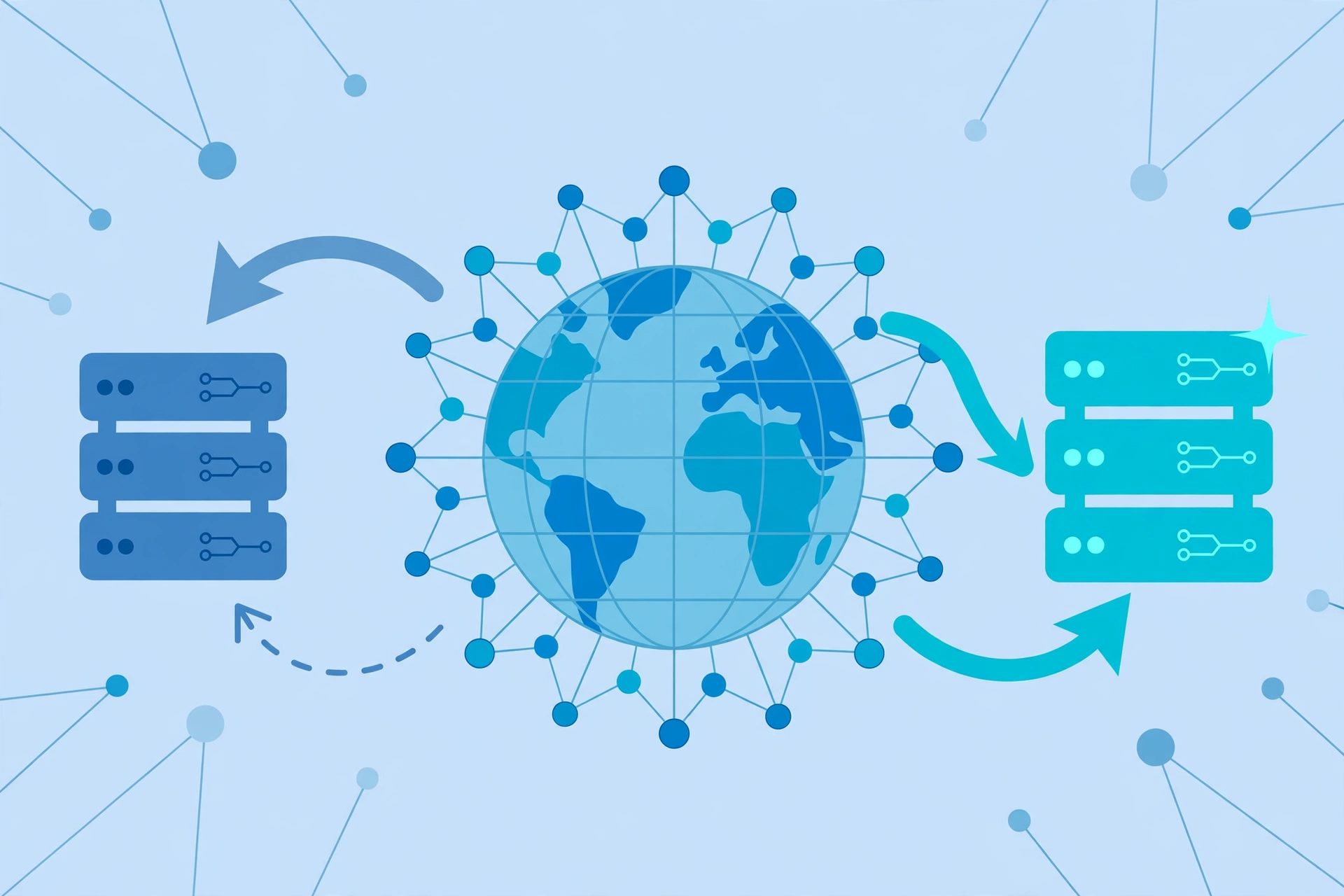
Khi VPS mới đã kiểm tra xong, đổi bản ghi A của tên miền và www sang IP VPS mới. Vì TTL đã hạ xuống 300 giây từ trước, phần lớn người dùng sẽ sang VPS mới trong vài phút.
Trong lúc DNS đang lan truyền, cả hai VPS đều nhận truy cập, vì vậy đừng đăng bài hay nhận đơn hàng mới trên VPS cũ nữa. Theo dõi bằng công cụ kiểm DNS và log truy cập của VPS mới để biết lưu lượng đã sang hết chưa.
Bước 7: Kiểm tra sau chuyển và dọn dẹp
Sau khi DNS đã lan truyền, chạy lại toàn bộ checklist một lần nữa trên VPS mới. Khi mọi thứ ổn định, giữ VPS cũ chạy thêm 7 ngày rồi mới hủy, để còn đường lui nếu phát hiện lỗi muộn.
- Đăng nhập wp-admin và kiểm tra Site Health
- Gửi thử form liên hệ và email đặt hàng
- Đặt thử đơn hàng nếu là WooCommerce
- Kiểm tra cron bằng lệnh wp cron event list
- Kiểm tra SSL và chuyển hướng http sang https
Sau 7 ngày không có lỗi, hủy VPS cũ và cập nhật lại tài liệu vận hành với IP mới.
Sự cố thường gặp khi chuyển WordPress sang VPS mới
Hầu hết lỗi khi chuyển WordPress sang VPS mới rơi vào 5 nhóm dưới đây, xử lý theo đúng nguyên nhân sẽ nhanh hơn mò lại toàn bộ quy trình.
| Triệu chứng | Nguyên nhân | Cách xử lý |
|---|---|---|
| Lỗi establishing a database connection | Sai thông tin database trong wp-config.php | Kiểm tra DB_NAME, DB_USER, DB_PASSWORD, DB_HOST và quyền tài khoản MySQL |
| Trang trắng sau khi chuyển | Lệch phiên bản PHP hoặc thiếu extension | Bật WP_DEBUG để xem lỗi, cài đủ extension, dùng cùng phiên bản PHP với VPS cũ |
| Mixed content, khóa SSL gạch chéo | Database còn link http sau khi đổi sang https | Chạy wp search-replace ‘http://ten-mien.com’ ‘https://ten-mien.com’ –all-tables |
| Email không gửi được | SPF/DKIM chưa gồm IP VPS mới | Thêm IP mới vào bản ghi SPF, kiểm tra DKIM và gửi thử |
| Upload file lỗi, không ghi được | Sai quyền sở hữu thư mục | chown đúng user web server và chmod 755 thư mục, 644 file |
Câu hỏi thường gặp
Chuyển WordPress sang VPS mới có mất dữ liệu không?
Không, nếu làm đủ sao lưu và kiểm tra. Quy trình này không xóa gì trên VPS cũ cho tới khi bạn chủ động hủy sau 7 ngày, nên dữ liệu luôn còn bản dự phòng.
Giữ nguyên tên miền thì có cần search-replace không?
Không cần, vì đường dẫn trong database vẫn đúng. Chỉ khi đổi tên miền hoặc đổi đường dẫn thư mục thì mới cần chạy wp search-replace, và luôn chạy –dry-run trước.
Đổi DNS bao lâu thì xong?
Với TTL 300 giây đã hạ trước 24-48 giờ, phần lớn người dùng chuyển sang VPS mới trong vài phút tới vài giờ. Một số ít mạng cache lâu có thể mất tới 24 giờ, vì vậy mới cần giữ VPS cũ chạy song song.
Có cần tắt website cũ trước khi đổi DNS không?
Không cần và không nên tắt. Giữ cả hai VPS chạy song song là điểm mấu chốt của chuyển không downtime: người dùng vào VPS nào cũng thấy website hoạt động, chỉ cần tránh thay đổi nội dung trong lúc DNS đang lan truyền.
Kết luận
Chuyển WordPress sang VPS mới không downtime thực chất là đổi thứ tự công việc: dựng và kiểm tra xong VPS mới trước, đổi DNS sau cùng. Bảy bước trên làm đúng thứ tự đó nên website không cần tắt một phút nào.
Các lệnh WP-CLI dùng trong bài như wp db export, wp db import và wp search-replace nằm trong bài WP-CLI toàn tập cho người quản trị.

Với kinh nghiệm thực chiến từ việc tiếp xúc hàng ngày với vô vàn vấn đề về Website, Hosting, VPS, Server tại Phòng Kỹ thuật AZDIGI, mình luôn ấp ủ niềm đam mê chia sẻ kiến thức.
Mình xây dựng các blog không chỉ để tự trau dồi kỹ năng mà còn để cung cấp những tài liệu, hướng dẫn hữu ích nhất đến cộng đồng. Rất mong nhận được sự quan tâm của các bạn!
Để lại thông tin, mình sẽ phản hồi ngay.