NỘI DUNG
Bài này hướng dẫn bạn chạy website qua Cloudflare Tunnel mà không cần mở port 80 hay 443 trên VPS hay router. Thay vì để máy chủ chờ kết nối từ Internet, bạn chạy một chương trình nhỏ tên cloudflared, nó tự tạo kết nối đi ra tới mạng biên của Cloudflare và đón lưu lượng truy cập về đúng dịch vụ trên máy chủ của bạn.
Cloudflare Tunnel phù hợp với website đặt trên VPS, máy chủ tại nhà, hoặc sau NAT mà bạn không muốn mở port, không có IP tĩnh, hoặc không muốn lộ IP gốc của máy chủ. Bạn chỉ cần một tên miền đã đưa về Cloudflare và vài phút làm theo 6 bước trong bài.
Cloudflare Tunnel là gì?
Cloudflare Tunnel là dịch vụ giúp máy chủ của bạn kết nối ra mạng biên Cloudflare thông qua một đường hầm mã hóa, thay vì nhận kết nối trực tiếp từ Internet. Thành phần chạy trên máy chủ gọi là cloudflared, đóng vai trò đầu nối: nó chủ động mở kết nối đi ra, giữ kết nối đó luôn sống, và chuyển tiếp request từ Cloudflare về đúng dịch vụ nội bộ mà bạn đã cấu hình.
Luồng truy cập khi dùng Cloudflare Tunnel diễn ra như sau:
- Người dùng truy cập tên miền, request tới mạng biên Cloudflare gần nhất.
- Cloudflare tìm đường hầm tương ứng với hostname đó.
- Request đi qua đường hầm về máy chủ, tới đúng dịch vụ nội bộ như Nginx trên cổng 80.
- Phản hồi đi ngược lại theo cùng đường hầm về người dùng.

Điểm quan trọng nhất: kết nối luôn được khởi tạo từ máy chủ đi ra. Vì vậy bạn không cần mở port inbound, không cần port forward trên router, và website vẫn chạy được sau NAT hay CGNAT. IP gốc của máy chủ cũng không lộ qua bản ghi DNS, vì DNS chỉ trỏ về đường hầm.
Cloudflare Tunnel dùng được với gói Free cho nhu cầu cơ bản. Bạn vẫn nhận được lớp bảo vệ DDoS và WAF của Cloudflare ở phía trước, còn máy chủ gốc thì ẩn hoàn toàn sau đường hầm.
So sánh Cloudflare Tunnel với mở port, DDNS và VPN
Bảng dưới đây đặt Cloudflare Tunnel cạnh ba cách phổ biến khác để đưa website nội bộ ra Internet.
| Cách làm | Cần mở port inbound | IP gốc có lộ không | Khi nào nên dùng |
|---|---|---|---|
| Mở port 80/443 trực tiếp | Có | Có, qua bản ghi A | VPS có IP tĩnh, đã có firewall và WAF riêng |
| DDNS + port forward | Có, trên router | Có | Máy chủ tại nhà, IP đổi thường xuyên |
| VPN tự host | Có, ít nhất một cổng VPN | Không trực tiếp, nhưng vẫn mở cổng | Truy cập nội bộ cho nhóm nhỏ, không phục vụ công chúng |
| Cloudflare Tunnel | Không | Không, DNS trỏ về đường hầm | Website công khai, máy chủ sau NAT, không muốn mở port |
Nếu mục tiêu của bạn là một website công khai mà không phải lo chuyện mở port hay giấu IP, Cloudflare Tunnel là phương án đơn giản nhất trong bốn cách trên. VPN phù hợp hơn khi bạn chỉ cần truy cập nội bộ, còn mở port trực tiếp chỉ nên dùng khi bạn đã nắm rõ cách khóa firewall.
Chuẩn bị trước khi cài đặt
- Một VPS hoặc máy chủ Linux, bài này dùng Ubuntu/Debian. Các lệnh tương đương trên RHEL chỉ khác phần cài gói.
- Một tên miền đã đưa về nameserver Cloudflare, vì lệnh route dns tạo bản ghi CNAME trong zone đó.
- Quyền root hoặc sudo trên máy chủ.
- Một dịch vụ web đang chạy nội bộ, ví dụ Nginx trên cổng 80, để đường hầm có thứ mà chuyển tiếp tới.
- Tài khoản Cloudflare, gói Free là đủ cho nhu cầu cơ bản.
Trước khi triển khai Cloudflare Tunnel, bạn không cần IP tĩnh, không cần mở port trên router hay trên firewall của VPS.
6 bước triển khai Cloudflare Tunnel
Quy trình triển khai Cloudflare Tunnel gồm 6 bước: cài cloudflared, đăng nhập, tạo tunnel, viết file cấu hình, route DNS, rồi chạy tunnel dưới dạng service. Làm đúng thứ tự này, bước sau dùng kết quả của bước trước.
Bước 1: Cài đặt cloudflared
Cloudflare phát hành cloudflared qua kho apt chính thức, nên cách sạch nhất trên Ubuntu/Debian là thêm khóa ký và kho của Cloudflare rồi cài bằng apt. Cách này giúp bạn cập nhật cloudflared cùng hệ thống về sau.
sudo mkdir -p --mode=0755 /usr/share/keyrings
curl -fsSL https://pkg.cloudflare.com/cloudflare-main.gpg | sudo tee /usr/share/keyrings/cloudflare-main.gpg >/dev/null
echo "deb [signed-by=/usr/share/keyrings/cloudflare-main.gpg] https://pkg.cloudflare.com/cloudflared any main" | sudo tee /etc/apt/sources.list.d/cloudflared.list
sudo apt-get update && sudo apt-get install -y cloudflared
Kiểm tra bản đã cài bằng lệnh version. Kết quả dưới đây là ảnh mô phỏng, phiên bản thực tế trên máy bạn có thể mới hơn.

Bước 2: Đăng nhập và tạo tunnel
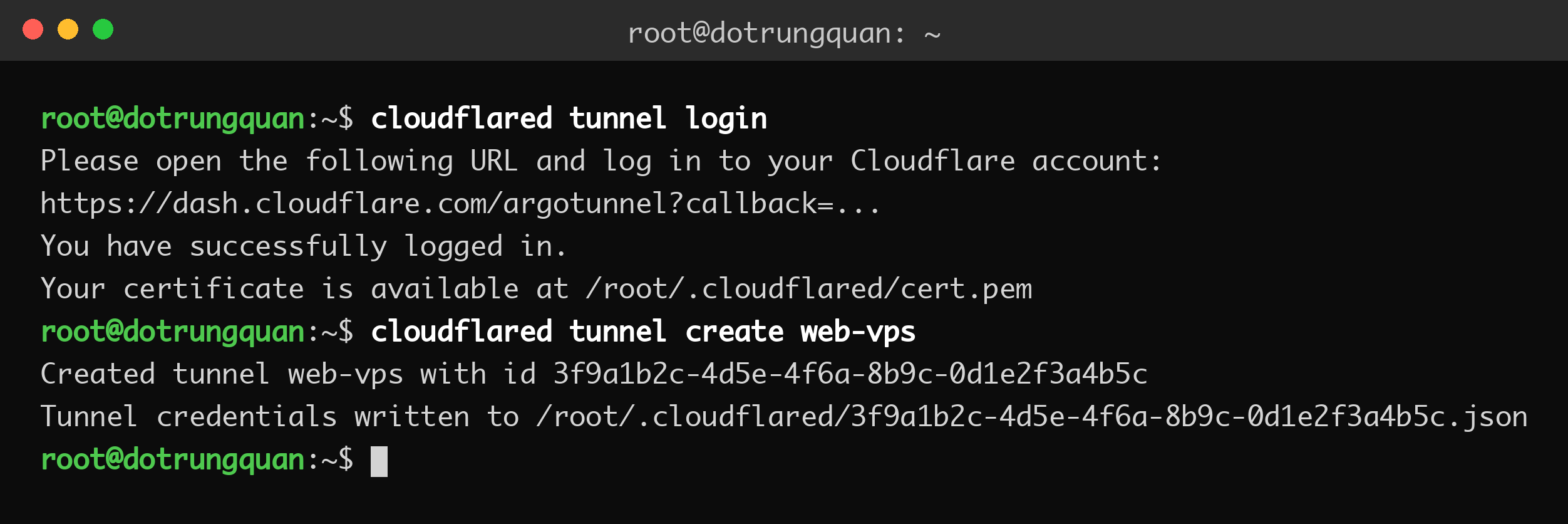
Chạy lệnh đăng nhập, cloudflared sẽ đưa ra một đường link để bạn mở trên trình duyệt và chọn zone cho tunnel. Sau khi đăng nhập xong, máy chủ nhận được file cert.pem trong thư mục .cloudflared, dùng để chứng thực các lệnh quản lý tunnel về sau.
Tiếp theo, tạo tunnel với một cái tên dễ nhớ. Lệnh này tạo một UUID cho tunnel và ghi file credentials dạng JSON vào thư mục .cloudflared. File JSON này chính là danh tính của tunnel, bạn phải giữ cẩn thận và không đưa lên git hay gửi cho người khác.
cloudflared tunnel login
cloudflared tunnel create web-vps
Bạn có thể xem lại danh sách tunnel bất cứ lúc nào bằng lệnh list. Nếu tunnel mới tạo chưa từng chạy, trạng thái của nó là Inactive, điều này là bình thường ở bước này.
Bước 3: Viết file config.yml
File config.yml nói cho cloudflared biết hostname nào chuyển tiếp tới dịch vụ nội bộ nào. Các quy tắc ingress xét từ trên xuống dưới, quy tắc đầu tiên khớp sẽ thắng, vì vậy quy tắc bắt tất cả ở cuối là bắt buộc.
tunnel: 3f9a1b2c-4d5e-4f6a-8b9c-0d1e2f3a4b5c
credentials-file: /root/.cloudflared/3f9a1b2c-4d5e-4f6a-8b9c-0d1e2f3a4b5c.json
ingress:
  - hostname: web.example.com
    service: http://localhost:80
  - service: http_status:404
Trong file mẫu, bạn thay tunnel-id bằng UUID thật của tunnel mình, và thay đường dẫn credentials-file theo đúng file JSON đã tạo ở bước 2. Nếu dịch vụ web của bạn chạy cổng khác, sửa service cho khớp, ví dụ http://localhost:8080.
Lưu ý: file config.yml của tunnel chạy tay thường nằm ở ~/.cloudflared/config.yml. Khi cài dưới dạng service ở bước 5, cloudflared sẽ dùng file ở /etc/cloudflared/config.yml, bạn cần sửa đúng file đó sau khi cài service.
Bước 4: Route DNS cho hostname
Lệnh route dns tạo bản ghi CNAME cho hostname, trỏ về địa chỉ dạng UUID.cfargotunnel.com. Nhờ đó, khi người dùng truy cập tên miền, Cloudflare biết request này thuộc về tunnel nào.
cloudflared tunnel route dns web-vps web.example.com
Mỗi hostname muốn chạy qua tunnel đều cần một lần route dns riêng. Bạn có thể kiểm tra bản ghi vừa tạo trong phần DNS của Cloudflare Dashboard, hoặc dùng lệnh dig để xem CNAME đã trỏ đúng chưa.
Bước 5: Chạy tunnel dưới dạng service
Chạy thử bằng lệnh run trước để chắc chắn mọi thứ hoạt động. Khi đã thấy log báo tunnel kết nối thành công, bạn cài tunnel thành service để nó tự chạy khi máy khởi động và tự khởi động lại nếu tiến trình gặp sự cố.
cloudflared tunnel run web-vps
sudo cloudflared --config /root/.cloudflared/config.yml service install
sudo systemctl enable --now cloudflared
sudo systemctl status cloudflared --no-pager
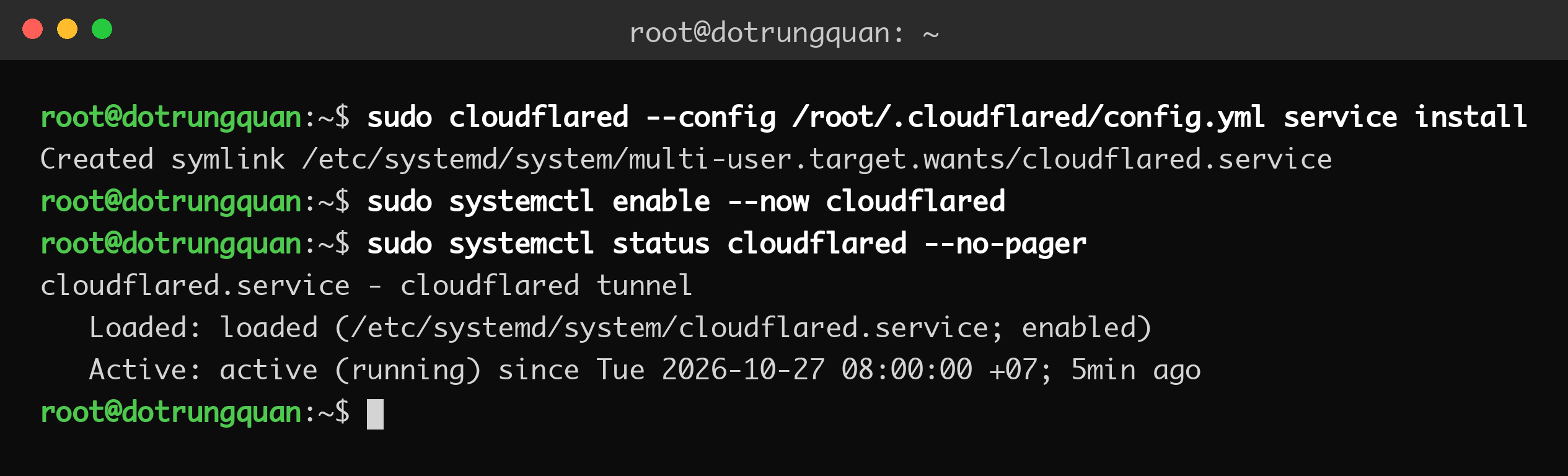
Sau khi cài service, nhớ kiểm tra lại file cấu hình ở /etc/cloudflared/config.yml và khởi động lại service nếu bạn có sửa đổi. Nhật ký của service xem bằng journalctl, rất hữu ích khi tunnel gặp lỗi.
Bước 6: Kiểm tra hoạt động
Mở trình duyệt và truy cập hostname vừa route. Nếu thấy đúng website của mình mà không cần mở port nào, tunnel đã hoạt động. Bạn cũng có thể kiểm tra từ máy chủ bằng curl để xem mã trạng thái trả về.
curl -I https://web.example.com
cloudflared tunnel list
cloudflared tunnel info web-vps
Lệnh tunnel list cho biết tunnel đang Active hay Inactive, còn tunnel info cho biết tunnel đang kết nối tới những điểm biên nào. Nếu Cloudflare Tunnel báo Active nhưng website vẫn lỗi, khả năng cao vấn đề nằm ở ingress hoặc dịch vụ nội bộ, xem tiếp phần lỗi thường gặp.
Một tunnel, nhiều hostname
Một Cloudflare Tunnel không giới hạn ở một website. Bạn thêm nhiều quy tắc ingress, mỗi hostname trỏ tới một dịch vụ nội bộ khác nhau, rồi route dns cho từng hostname. Cách này gọn hơn việc tạo một tunnel riêng cho mỗi dịch vụ.

tunnel: 3f9a1b2c-4d5e-4f6a-8b9c-0d1e2f3a4b5c
credentials-file: /root/.cloudflared/3f9a1b2c-4d5e-4f6a-8b9c-0d1e2f3a4b5c.json
ingress:
  - hostname: web.example.com
    service: http://localhost:80
  - hostname: api.example.com
    service: http://localhost:3000
  - hostname: admin.example.com
    service: http://localhost:9090
  - service: http_status:404
Nhớ rằng quy tắc xét từ trên xuống, nên đặt hostname cụ thể trước, catch-all cuối cùng. Nếu một hostname chưa có quy tắc ingress khớp, Cloudflare sẽ trả về lỗi 404 từ catch-all, đó là hành vi đúng chứ không phải lỗi tunnel.
Với hostname admin nội bộ, bạn nên gắn thêm Cloudflare Access để bắt đăng nhập trước khi vào, thay vì để trang quản trị lộ công khai.
Lỗi thường gặp và cách xử lý
Bảng dưới đây tổng hợp những lỗi hay gặp nhất khi chạy Cloudflare Tunnel và cách xử lý từng lỗi.
| Triệu chứng | Nguyên nhân thường gặp | Cách xử lý |
|---|---|---|
| Lỗi 1033, tunnel báo Down | cloudflared không chạy, hoặc chưa từng kết nối | Kiểm tra systemctl status cloudflared, khởi động lại service, rồi xem tunnel list có Active không |
| Tunnel báo Inactive | Tunnel mới tạo nhưng chưa chạy lần nào | Chạy cloudflared tunnel run, hoặc cài service rồi kiểm tra lại trạng thái |
| DNS chưa trỏ đúng, trình duyệt không tới được tunnel | CNAME chưa tạo, hoặc cache DNS cũ | Kiểm tra CNAME bằng dig, route dns lại nếu thiếu, và xóa cache DNS theo hướng dẫn xóa cache DNS và trình duyệt |
| Vào hostname bị 404 | Hostname chưa có quy tắc ingress khớp | Thêm ingress cho hostname đó, route dns nếu chưa có, rồi restart service |
| Website redirect loop hoặc lỗi SSL | Chế độ SSL Cloudflare không khớp với origin | Để origin chạy HTTP nội bộ và đặt SSL Cloudflare ở chế độ Full, hoặc cấu hình origin HTTPS đúng chứng chỉ |
| cloudflared báo lỗi chứng chỉ | cert.pem hoặc file credentials bị mất, sai quyền | Đăng nhập lại bằng tunnel login, kiểm tra quyền file, không dùng file credentials của tunnel khác |
Với lỗi 1033, bạn kiểm tra trạng thái tunnel trước, cấu hình DNS sau. Theo tài liệu xử lý lỗi thường gặp của Cloudflare, tunnel phải ở trạng thái Active thì edge mới có cloudflared khỏe mạnh để nhận lưu lượng.
Lưu ý bảo mật khi dùng Cloudflare Tunnel

Đường hầm của Cloudflare Tunnel chỉ phát huy tác dụng khi origin thật sự kín. Nếu bạn vẫn mở port 80/443 ra Internet, kẻ tấn công có thể bỏ qua Cloudflare và đánh thẳng vào máy chủ, khi đó WAF và chống DDoS của Cloudflare không còn ý nghĩa.
- Đóng port 80/443 inbound trên firewall sau khi Cloudflare Tunnel chạy ổn định. Nếu bạn dùng nftables, xem hướng dẫn nftables từ cơ bản đến nâng cao để khóa đúng cách.
- Nếu vẫn cần mở port vì lý do khác, chỉ cho phép dải IP của Cloudflare, và cập nhật dải IP này định kỳ vì Cloudflare có thể thay đổi.
- Đặt quyền 600 cho file credentials JSON và cert.pem, không commit chúng vào git, không gửi qua chat hay email.
- Với trang quản trị nội bộ, gắn thêm Cloudflare Access để bắt xác thực trước khi request tới được origin.
- Cập nhật cloudflared thường xuyên bằng apt, và theo dõi log bằng journalctl để phát hiện tunnel rớt sớm.
Tóm lại, Cloudflare Tunnel không thay thế việc vá hệ điều hành hay cập nhật ứng dụng web, nó chỉ loại bỏ bề mặt tấn công từ cổng mở. Bạn vẫn cần giữ máy chủ và ứng dụng luôn được cập nhật.
Câu hỏi thường gặp
Cloudflare Tunnel có miễn phí không?
Có, tunnel cơ bản dùng được với gói Free của Cloudflare. Bạn tạo tunnel, route DNS và chạy website mà không cần trả phí. Một số tính năng Zero Trust nâng cao có thể thuộc gói trả phí, nhưng nhu cầu chạy website qua tunnel thì gói Free đã đủ.
Có cần IP tĩnh hay mở port trên router không?
Không. Vì cloudflared chủ động mở kết nối đi ra, Cloudflare Tunnel hoạt động tốt sau NAT và CGNAT, kể cả khi IP nhà bạn thay đổi. Bạn cũng không cần cấu hình port forward trên router.
Một Cloudflare Tunnel dùng cho nhiều website được không?
Được. Bạn thêm nhiều quy tắc ingress trong file config.yml, mỗi hostname trỏ tới một dịch vụ nội bộ, rồi chạy route dns cho từng hostname. Một tunnel phục vụ nhiều website sẽ gọn hơn nhiều tunnel riêng lẻ.
Cloudflare Tunnel có làm website chậm hơn không?
Lưu lượng phải đi qua mạng biên Cloudflare nên có thêm một chặng trung gian, nhưng bù lại bạn được hưởng CDN, WAF và chống DDoS. Với website thông thường, độ trễ tăng thêm không đáng kể so với lợi ích bảo mật và việc không phải mở port.
Cloudflare Tunnel là cách đơn giản nhất để đưa website ra Internet mà không mở port và không lộ IP gốc. Cài cloudflared, tạo tunnel, route DNS và để service tự chạy nền, phần còn lại Cloudflare lo. Nếu muốn đi sâu hơn, đọc thêm tài liệu chính thức của Cloudflare.

Với kinh nghiệm thực chiến từ việc tiếp xúc hàng ngày với vô vàn vấn đề về Website, Hosting, VPS, Server tại Phòng Kỹ thuật AZDIGI, mình luôn ấp ủ niềm đam mê chia sẻ kiến thức.
Mình xây dựng các blog không chỉ để tự trau dồi kỹ năng mà còn để cung cấp những tài liệu, hướng dẫn hữu ích nhất đến cộng đồng. Rất mong nhận được sự quan tâm của các bạn!
Để lại thông tin, mình sẽ phản hồi ngay.