NỘI DUNG
CloudPanel CLI là công cụ dòng lệnh chính thức của CloudPanel, cho phép bạn quản trị máy chủ trực tiếp từ terminal mà không cần mở giao diện web. Lệnh chính của nó là clpctl, và bài viết này tổng hợp trọn bộ 28 lệnh CloudPanel CLI mà bạn cần: từ tạo website, quản lý database, cài chứng chỉ SSL, quản lý người dùng cho tới vhost template. Nếu bạn đang quản trị một máy chủ CloudPanel, lưu bài này lại để tra cứu khi cần.
CloudPanel là panel quản trị máy chủ miễn phí, chạy trên Ubuntu 22.04, Ubuntu 24.04, Debian 11 và Debian 12. Nó dùng Nginx, PHP-FPM và MySQL hoặc MariaDB, và toàn bộ thao tác quản trị đều có thể thực hiện qua CloudPanel CLI ngoài giao diện web. Điều này rất hữu ích khi bạn làm việc qua SSH, viết script tự động hóa, hoặc giao diện web tạm thời không truy cập được.
CloudPanel CLI là gì và dùng như thế nào
Khi bạn cài CloudPanel, công cụ clpctl được cài sẵn trên máy chủ. Bạn chỉ cần SSH vào máy chủ với quyền root hoặc user của site, rồi gõ lệnh. Chạy clpctl không kèm tham số sẽ liệt kê toàn bộ lệnh khả dụng, còn thêm --help sau một lệnh sẽ hiện các tùy chọn của lệnh đó. Đây là hai lệnh bạn nên nhớ đầu tiên khi làm quen với CloudPanel CLI.
clpctlclpctl site:add:php --helpMột điểm quan trọng của CloudPanel CLI là phân quyền theo user. Một số lệnh chỉ root mới chạy được, ví dụ xem mật khẩu master của database hay đặt lại mật khẩu user. Ngược lại, user của từng site có thể tự chạy các lệnh trong phạm vi site của mình, như xuất và nhập database hay sửa lại quyền file. Bài viết ghi rõ lệnh nào cần root để bạn khỏi mất thời gian thử rồi mới biết bị từ chối quyền.
Ngoài clpctl, CloudPanel còn có lệnh clp-update dùng để cập nhật chính panel lên bản mới nhất, và có thể đưa vào cron để tự động hóa. Các thành phần nội bộ như clp-agent hay clpctlWrapper thuộc về hệ thống của panel, công việc hằng ngày của bạn chỉ xoay quanh clpctl và clp-update.
clp-updateCloudflare và bảo mật panel với CloudPanel CLI
Nếu máy chủ của bạn đứng sau Cloudflare, lệnh đầu tiên nên biết là cập nhật dải IP của Cloudflare. CloudPanel tự chạy lệnh này qua cron vào 6 giờ sáng hằng ngày, nhưng bạn có thể chạy tay ngay sau khi đổi cấu hình tường lửa, để Nginx nhận đúng dải IP mới. Danh sách IP được ghi vào thư mục /etc/nginx/cloudflare/ips và chỉ có ý nghĩa khi bạn bật chế độ chỉ cho phép traffic từ Cloudflare.
clpctl cloudflare:update:ipsKhi máy chủ không có IP tĩnh để giới hạn truy cập, bạn nên bật Basic Auth cho panel. Lệnh dưới đây bật xác thực HTTP Basic cho trang quản trị ở cổng 8443, tức là trước khi vào được giao diện CloudPanel, trình duyệt sẽ hỏi thêm một lớp tài khoản nữa. Lệnh tắt dùng khi bạn đã có biện pháp bảo vệ khác, ví dụ giới hạn IP ở tường lửa.
clpctl cloudpanel:enable:basic-authclpctl cloudpanel:disable:basic-authLệnh chuyển kênh phát hành chỉ nên dùng trên máy chủ thử nghiệm. Kênh test chứa bản tiền phát hành, có thể chưa ổn định, nên bạn đừng bao giờ chuyển máy chủ đang chạy website thật sang kênh này chỉ vì tò mò.
clpctl cloudpanel:set:release-channel --channel='test'Quản lý database bằng CloudPanel CLI
Nhóm lệnh database của CloudPanel CLI bao quát gần như mọi thao tác bạn cần hằng ngày. Lệnh xem mật khẩu master chỉ root mới chạy được, và kết quả của nó là thông tin nhạy cảm nhất trên máy chủ. Bạn tuyệt đối không dán kết quả này lên chat, ticket hỗ trợ công khai hay bất kỳ nơi nào người khác đọc được.
clpctl db:show:master-credentialsTạo database mới cho một site chỉ cần một lệnh, kèm tên database, user và mật khẩu. Bạn nên đặt mật khẩu mạnh, dài, gồm đủ chữ hoa, chữ thường, số và ký tự đặc biệt. Các mật khẩu ví dụ trong tài liệu như password123 chỉ là chỗ giữ, không phải mật khẩu để dùng thật.
clpctl db:add --databaseName='ten_database' --databaseUserName='ten_user' --databaseUserPassword='Mat-Khau-Manh-Cua-Ban'Xuất và nhập database là hai lệnh bạn sẽ dùng thường xuyên nhất khi di chuyển website hoặc sao lưu. Khi xuất, bạn chọn đuôi .sql cho file thuần hoặc .sql.gz cho file nén gzip, tiết kiệm dung lượng hơn nhiều với database lớn. Khi nhập, bạn phải đứng trong thư mục chứa file dump rồi mới chạy lệnh, vì lệnh đọc file từ thư mục hiện tại.
clpctl db:export --databaseName='ten_database' --file='backup.sql.gz'clpctl db:import --databaseName='ten_database' --file='backup.sql.gz'
Xóa database là thao tác không thể hoàn tác, nên bạn chỉ chạy sau khi đã có bản sao lưu và đã chắc chắn không còn site nào dùng database đó. Lệnh sẽ hỏi xác nhận trước khi xóa, bạn đừng vội gõ đồng ý khi chưa kiểm tra kỹ.
clpctl db:delete --databaseName='ten_database'
Cài đặt chứng chỉ SSL bằng CloudPanel CLI
CloudPanel tích hợp sẵn Let’s Encrypt, nên việc cài chứng chỉ miễn phí cho website chỉ cần một lệnh. Bạn có thể khai báo thêm các tên miền phụ bằng tham số subjectAlternativeName, các tên cách nhau bằng dấu phẩy, không có khoảng trắng. Chứng chỉ sẽ tự gia hạn, bạn không cần canh ngày hết hạn như chứng chỉ mua tay.
clpctl lets-encrypt:install:certificate --domainName='example.com' --subjectAlternativeName='www.example.com'Nếu bạn đã có chứng chỉ riêng, ví dụ chứng chỉ Organization Validation mua từ nhà cung cấp, bạn cài nó bằng lệnh site:install:certificate. Lệnh này cần đường dẫn tới ba file: chứng chỉ, khóa riêng và chuỗi trung gian. Bạn chuẩn bị sẵn ba file trên máy chủ trước khi chạy lệnh.
clpctl site:install:certificate --domainName='example.com' --privateKey='/duong/dan/private.key' --certificate='/duong/dan/certificate.crt' --certificateChain='/duong/dan/chain.crt'Quản lý website bằng CloudPanel CLI
Nhóm lệnh site của CloudPanel CLI cho phép bạn tạo đủ năm loại site mà CloudPanel hỗ trợ: PHP, Node.js, Python, tĩnh và reverse proxy. Mỗi loại có tham số riêng, nhưng điểm chung là bạn luôn khai báo tên miền, và với site chạy ứng dụng thì khai báo thêm phiên bản runtime cùng cổng hoặc template.
Site PHP là loại phổ biến nhất, dùng cho WordPress và mọi ứng dụng PHP khác. Bạn chọn phiên bản PHP và vhost template, ví dụ template Generic dùng chung cho hầu hết trường hợp. Muốn xem toàn bộ template có sẵn, bạn chạy lệnh liệt kê vhost template ở mục cuối bài.
clpctl site:add:php --domainName='example.com' --phpVersion='8.3' --vhostTemplate='Generic' --siteUser='ten_user' --siteUserPassword='Mat-Khau-Manh-Cua-Ban'
Site Node.js cần khai báo phiên bản Node và cổng ứng dụng lắng nghe, ví dụ Node 22 chạy ở cổng 3000. Site Python tương tự, khai báo phiên bản Python và cổng, ví dụ Python 3.12 ở cổng 8080. Với cả hai loại, bạn nhớ để ứng dụng lắng nghe đúng cổng đã khai báo thì reverse proxy của CloudPanel mới chuyển traffic tới được.
clpctl site:add:nodejs --domainName='example.com' --nodeJsVersion='22' --port='3000' --siteUser='ten_user' --siteUserPassword='Mat-Khau-Manh-Cua-Ban'clpctl site:add:python --domainName='example.com' --pythonVersion='3.12' --port='8080' --siteUser='ten_user' --siteUserPassword='Mat-Khau-Manh-Cua-Ban'Site tĩnh chỉ phục vụ file HTML, CSS, JavaScript mà không chạy code phía máy chủ, phù hợp cho landing page hoặc tài liệu. Site reverse proxy thì chuyển toàn bộ traffic tới một dịch vụ đang chạy sẵn, ví dụ ứng dụng nội bộ ở địa chỉ http://127.0.0.1:8000, và CloudPanel sẽ lo phần SSL cùng tên miền phía trước.
clpctl site:add:static --domainName='example.com' --siteUser='ten_user' --siteUserPassword='Mat-Khau-Manh-Cua-Ban'clpctl site:add:reverse-proxy --domainName='example.com' --reverseProxyUrl='http://127.0.0.1:8000' --siteUser='ten_user' --siteUserPassword='Mat-Khau-Manh-Cua-Ban'Xóa site cũng là thao tác không hoàn tác được, tương tự xóa database. Bạn sao lưu cả file và database của site trước khi xóa, và lệnh sẽ hỏi xác nhận. Một thói quen tốt là kiểm tra lại tên miền trong lệnh một lần nữa trước khi gõ đồng ý.
clpctl site:delete --domainName='example.com'
Quản lý người dùng và bảo mật bằng CloudPanel CLI
Người dùng trong CloudPanel có vai trò, múi giờ và trạng thái riêng. Khi tạo user, bạn nên đặt múi giờ đúng với nơi bạn làm việc, ví dụ Asia/Ho_Chi_Minh, để log và lịch hẹn trong panel hiển thị đúng giờ địa phương. Vai trò admin có toàn quyền, còn user thường chỉ quản lý site của mình.
clpctl user:add --userName='ten_user' --email='ban@example.com' --password='Mat-Khau-Manh-Cua-Ban' --role='admin' --timezone='Asia/Ho_Chi_Minh' --status='active'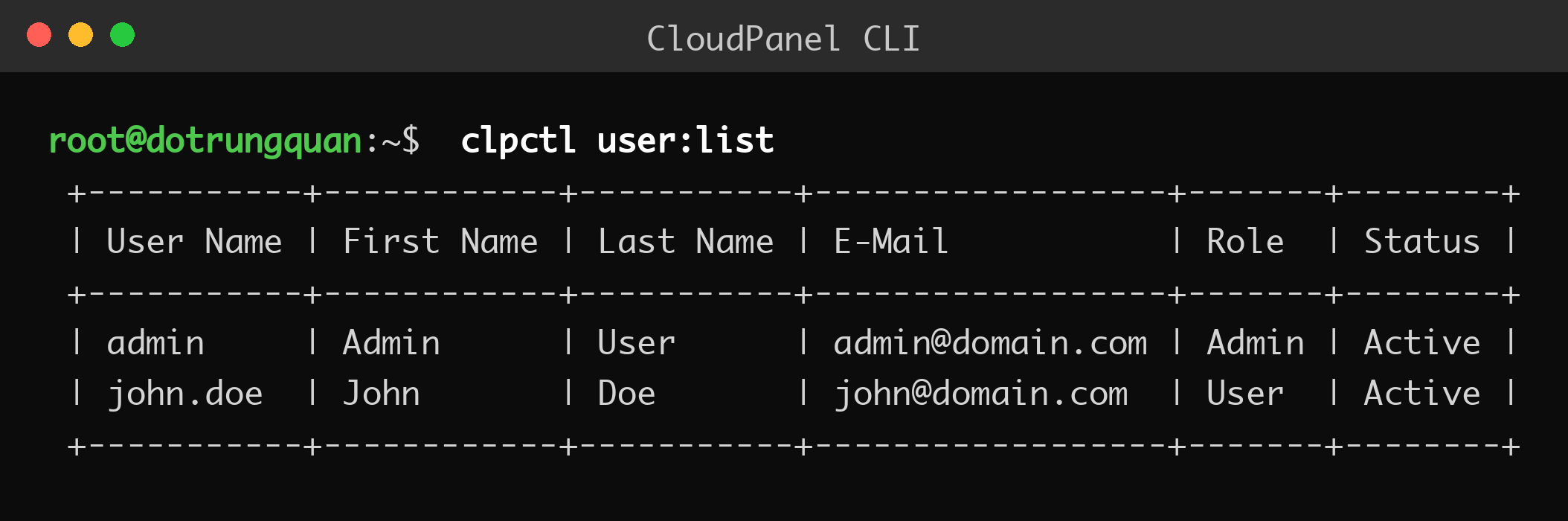
Lệnh liệt kê người dùng cho bạn cái nhìn nhanh về toàn bộ tài khoản trên panel. Lệnh xóa user cũng cần xác nhận và nên dùng sau khi đã chuyển giao hoặc vô hiệu hóa các site liên quan. Hai lệnh nhạy cảm là đặt lại mật khẩu và tắt xác thực hai lớp, cả hai đều chỉ root mới chạy được.
clpctl user:listclpctl user:delete --userName='ten_user'clpctl user:reset:password --userName='ten_user' --password='Mat-Khau-Moi-Manh'clpctl user:disable:mfa --userName='ten_user'Tắt xác thực hai lớp là biện pháp cứu hộ khi bạn mất thiết bị xác thực, không phải thao tác thường ngày. Sau khi vào lại được panel, bạn bật MFA lại ngay và kiểm tra log đăng nhập để chắc chắn không có ai khác lợi dụng khoảng trống đó.
Lệnh sửa quyền file và thư mục giúp bạn khắc phục nhanh các lỗi 403 hoặc 500 do quyền sai sau khi upload code. Mặc định nên dùng 770 cho thư mục và 660 cho file. Tham số path là thư mục lệnh tác động, và path=. nghĩa là thư mục hiện tại, vì vậy bạn phải đứng đúng trong thư mục gốc của site rồi mới chạy, tránh chạy nhầm ở thư mục khác.
clpctl system:permissions:reset --directories=770 --files=660 --path=.
Vhost template trong CloudPanel CLI
Vhost template là mẫu cấu hình Nginx mà CloudPanel áp dụng khi tạo site. Bạn xem một template để biết nó cấu hình những gì, tạo template mới cho nhu cầu riêng, hoặc xóa template không còn dùng. Lệnh nhập template chỉ root mới chạy được, vì template ảnh hưởng tới toàn bộ site dùng nó.
clpctl vhost-template:add --name='Ten-Template' --file='/duong/dan/template.conf'clpctl vhost-template:view --name='Ten-Template'clpctl vhost-template:delete --name='Ten-Template'clpctl vhost-templates:import --file='/duong/dan/templates.zip'clpctl vhost-templates:listTrước khi áp một template tự viết cho site đang chạy, bạn nên thử nó trên site thử nghiệm trước. Một lỗi cú pháp trong template có thể làm Nginx không nạp được cấu hình, và mọi site trên máy chủ đều bị ảnh hưởng theo.
Bảng tra nhanh 28 lệnh CloudPanel CLI
Bảng dưới đây tổng hợp toàn bộ 28 lệnh CloudPanel CLI trong bài, nhóm theo chức năng để bạn tra cứu nhanh. Lệnh đánh dấu root là lệnh chỉ tài khoản root mới chạy được.
| Nhóm | Lệnh | Tác dụng |
|---|---|---|
| Cloudflare | cloudflare:update:ips | Cập nhật dải IP Cloudflare cho Nginx |
| Panel | cloudpanel:enable:basic-auth | Bật Basic Auth cho panel cổng 8443 |
| Panel | cloudpanel:disable:basic-auth | Tắt Basic Auth cho panel |
| Panel | cloudpanel:set:release-channel | Chuyển kênh phát hành (test: máy thử nghiệm) |
| Database (root) | db:show:master-credentials | Xem mật khẩu master của database |
| Database | db:add | Tạo database mới |
| Database | db:export | Xuất database ra .sql hoặc .sql.gz |
| Database | db:import | Nhập database từ file dump |
| Database | db:delete | Xóa database (không hoàn tác) |
| SSL | lets-encrypt:install:certificate | Cài chứng chỉ Let’s Encrypt |
| Site | site:add:nodejs | Tạo site Node.js |
| Site | site:add:static | Tạo site tĩnh |
| Site | site:add:php | Tạo site PHP với vhost template |
| Site | site:add:python | Tạo site Python |
| Site | site:add:reverse-proxy | Tạo site reverse proxy |
| Site | site:delete | Xóa site (không hoàn tác) |
| Site | site:install:certificate | Cài chứng chỉ tùy chỉnh cho site |
| Hệ thống | system:permissions:reset | Sửa quyền file 660 và thư mục 770 |
| Người dùng | user:add | Tạo người dùng mới |
| Người dùng | user:delete | Xóa người dùng |
| Người dùng | user:list | Liệt kê người dùng |
| Người dùng (root) | user:reset:password | Đặt lại mật khẩu người dùng |
| Người dùng (root) | user:disable:mfa | Tắt xác thực hai lớp (cứu hộ) |
| Vhost | vhost-template:add | Thêm vhost template mới |
| Vhost | vhost-template:delete | Xóa vhost template |
| Vhost | vhost-template:view | Xem nội dung vhost template |
| Vhost (root) | vhost-templates:import | Nhập vhost template |
| Vhost | vhost-templates:list | Liệt kê vhost template |
Lưu ý an toàn khi dùng CloudPanel CLI
- Mật khẩu trong ví dụ của tài liệu chỉ là chỗ giữ: luôn thay bằng mật khẩu mạnh do bạn tự đặt, và đừng dùng lại mật khẩu của tài khoản khác.
- Kết quả của db:show:master-credentials là bí mật cấp cao nhất của máy chủ: không dán lên chat, ticket công khai hay ảnh chụp màn hình chia sẻ.
- Các lệnh xóa site và xóa database không hoàn tác được: sao lưu trước, kiểm tra lại tên miền và tên database rồi mới xác nhận.
- Chỉ chuyển kênh test trên máy chủ thử nghiệm, không bao giờ chuyển máy chủ đang chạy website thật sang bản tiền phát hành.
- Lệnh system:permissions:reset với path=. chỉ tác động thư mục hiện tại: đứng đúng trong thư mục gốc của site rồi mới chạy.
- Sau khi tắt MFA để cứu hộ tài khoản, bật lại ngay và rà log đăng nhập.
- Cập nhật panel định kỳ bằng clp-update, và chạy vào giờ thấp điểm vì dịch vụ có thể cần khởi động lại.
Câu hỏi thường gặp về CloudPanel CLI
CloudPanel CLI khác gì giao diện web của CloudPanel?
CloudPanel CLI là cùng một hệ thống quản trị, chỉ khác kênh thao tác: bạn gõ lệnh clpctl qua SSH thay vì bấm trên trình duyệt. CLI phù hợp khi viết script tự động hóa, làm việc hàng loạt, hoặc khi giao diện web tạm thời không truy cập được.
Lệnh nào trong CloudPanel CLI chỉ root mới chạy được?
Bốn lệnh chỉ root mới chạy được: db:show:master-credentials, user:reset:password, user:disable:mfa và vhost-templates:import. Các lệnh còn lại user của site có thể chạy trong phạm vi của mình, ví dụ db:export, db:import và system:permissions:reset.
Chạy clpctl mà không nhớ lệnh thì làm sao?
Bạn chạy clpctl không kèm tham số để liệt kê toàn bộ lệnh, hoặc thêm –help sau một lệnh để xem các tùy chọn của nó, ví dụ clpctl site:add:php –help.
Xuất database nên chọn .sql hay .sql.gz?
Database nhỏ thì .sql là đủ và dễ đọc trực tiếp. Database lớn thì .sql.gz tiết kiệm dung lượng đáng kể, và lệnh db:import đọc được cả hai định dạng.
Quên mật khẩu tài khoản CloudPanel thì khôi phục thế nào?
Bạn SSH vào máy chủ với quyền root và chạy clpctl user:reset:password với tên user cần đặt lại. Nếu mất luôn thiết bị xác thực hai lớp, root chạy thêm clpctl user:disable:mfa để vào lại panel, rồi bật MFA lại ngay.
Cập nhật CloudPanel lên bản mới nhất bằng lệnh nào?
Bạn chạy clp-update qua SSH với quyền root. Lệnh này có thể đưa vào cron để tự động hóa, nhưng nên chạy vào giờ thấp điểm và sau khi đã sao lưu máy chủ.
Tóm lại, CloudPanel CLI với 28 lệnh clpctl đã đủ để bạn quản trị gần như toàn bộ máy chủ CloudPanel từ terminal: tạo site, quản lý database, cài SSL, quản lý người dùng và tùy biến vhost template. Bạn nên bắt đầu từ hai lệnh tra cứu là clpctl và clpctl --help, rồi ghi nhớ nhóm lệnh theo công việc hằng ngày của mình.
Tài liệu chính thức đầy đủ nhất nằm ở trang lệnh dành cho root và trang lệnh dành cho site user của CloudPanel. Nếu bạn từng dùng panel khác, có thể đối chiếu thêm với bài CyberPanel CLI: Toàn Bộ Lệnh Quản Trị Server Từ Terminal và bài Khẩn: Cập Nhật PHP Để Vá Lỗ Hổng PHP2Shell để giữ máy chủ luôn ở trạng thái đã vá.

Với kinh nghiệm thực chiến từ việc tiếp xúc hàng ngày với vô vàn vấn đề về Website, Hosting, VPS, Server tại Phòng Kỹ thuật AZDIGI, mình luôn ấp ủ niềm đam mê chia sẻ kiến thức.
Mình xây dựng các blog không chỉ để tự trau dồi kỹ năng mà còn để cung cấp những tài liệu, hướng dẫn hữu ích nhất đến cộng đồng. Rất mong nhận được sự quan tâm của các bạn!
Để lại thông tin, mình sẽ phản hồi ngay.