NỘI DUNG
Claude Code là trợ lý AI chạy ngay trong terminal của server. Thay vì mở trình duyệt hay gõ từng lệnh thủ công, bạn mô tả việc cần làm bằng câu chữ, Claude Code đọc file, chạy lệnh và trình bày lại những gì nó đã thay đổi để bạn duyệt.
Bài này hướng dẫn cài đặt Claude Code, xác thực và 5 workflow quản trị VPS thực tế: đọc log, viết script, rà soát bảo mật, tối ưu cấu hình và viết tài liệu. Cuối bài là những nguyên tắc an toàn khi để AI chạm vào server thật.
Claude Code là gì và vì sao hợp quản trị VPS?
Claude Code là công cụ dòng lệnh của Anthropic, chạy trong terminal thay vì trong trình duyệt. Nó khác công cụ gợi ý code ở chỗ nó là một agent: nó lập kế hoạch, đọc nhiều file, chạy lệnh, xem kết quả rồi tiếp tục cho tới khi xong việc hoặc cần bạn quyết định.
- Làm việc đúng nơi server sống: terminal, file cấu hình, log và dịch vụ, không cần copy nội dung qua lại trình duyệt.
- Nhớ ngữ cảnh bằng file CLAUDE.md đặt trong thư mục làm việc, ghi lại quy ước và quy trình riêng của từng server.
- Kết nối công cụ ngoài qua MCP, ví dụ giám sát, kho git hay hệ thống ticket, để agent lấy dữ liệu thật thay vì đoán.
- Chạy tự động bằng chế độ headless với cờ -p, hợp đưa vào cron hoặc script kiểm tra định kỳ.
Nếu bạn từng dùng AI quản lý hosting qua skill chuyên biệt, xem thêm bài Hosting AI Skills: Dùng AI quản lý hosting cPanel để thấy cách AI thao tác qua API cPanel, còn Claude Code thì làm trực tiếp trên terminal.
Cài đặt và xác thực Claude Code

Cách khuyên dùng là trình cài đặt native, không cần Node.js và tự cập nhật nền. Nếu bạn đã quản lý công cụ bằng npm thì dùng gói npm, nhưng gói này cần Node.js 22 trở lên và tuyệt đối không dùng sudo khi cài global.
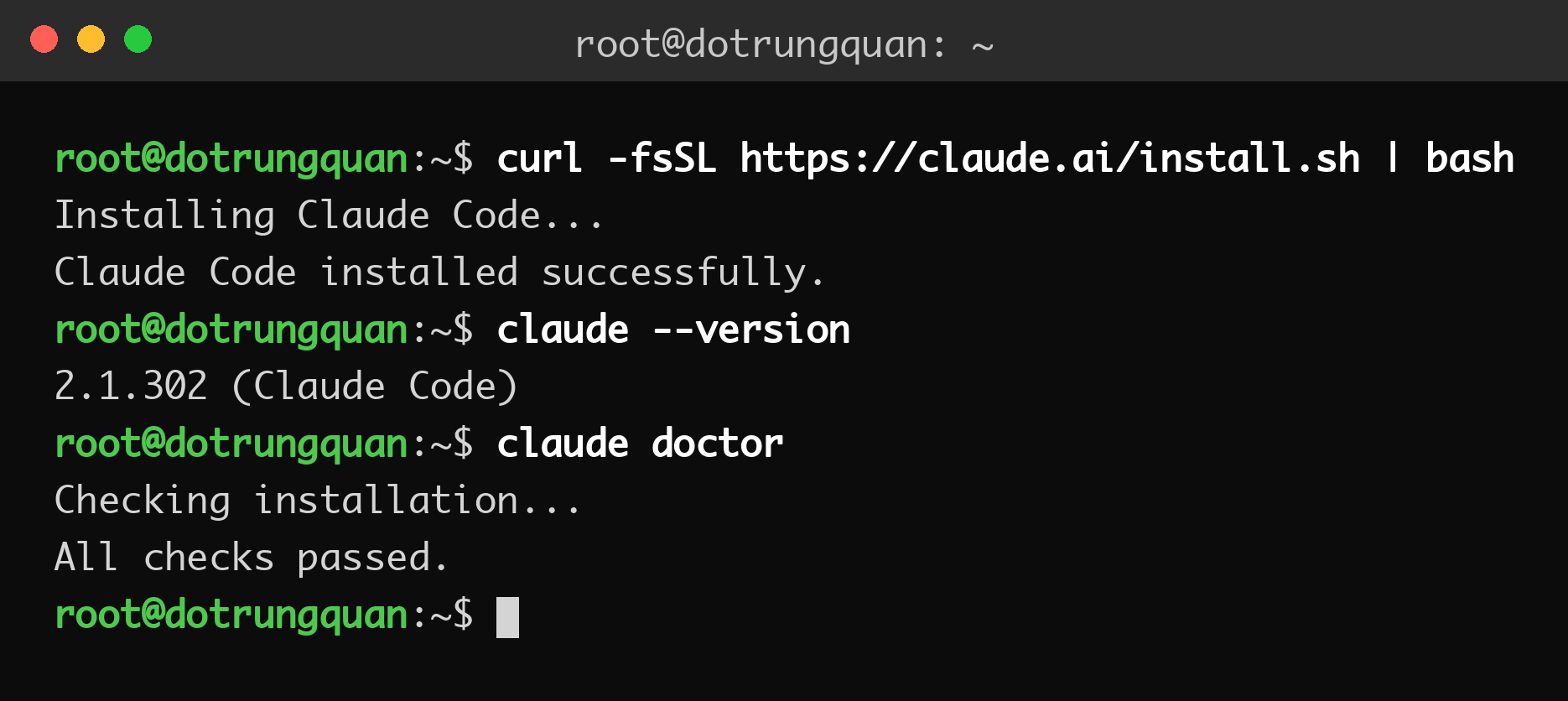
curl -fsSL https://claude.ai/install.sh | bash
claude --version
claude doctor- Kiểm tra bằng claude –version và claude doctor sau khi mở lại terminal.
- Bản npm: npm install -g @anthropic-ai/claude-code, cần Node.js 22 trở lên, không dùng sudo.
- Xác thực lần đầu: chạy claude trong thư mục làm việc rồi đăng nhập qua trình duyệt bằng gói Pro, Max, Team hoặc Enterprise. Gói miễn phí không dùng được Claude Code.
- Thanh toán theo API: đặt biến môi trường ANTHROPIC_API_KEY rồi duyệt chấp nhận key đó thay vì đăng nhập trình duyệt.
- Giá tham khảo tháng 10/2026: Pro 20 USD/tháng, Max 5x 100 USD/tháng, Max 20x 200 USD/tháng, gói năm của Pro rẻ hơn.
5 workflow quản trị VPS bằng Claude Code
Năm workflow dưới đây đi từ việc làm hàng ngày tới việc ít gặp nhưng tốn thời gian. Điểm chung là bạn luôn bắt đầu ở chế độ chỉ đọc hoặc xem trước, rồi mới cho phép thay đổi.
1. Đọc log và chẩn đoán lỗi

Khi site báo 502 hay dịch vụ chết không rõ lý do, việc đầu tiên không phải sửa mà là đọc. Bạn giao cho Claude Code đọc log nginx, PHP-FPM và journal của systemd rồi tóm tắt những lỗi lặp lại nhiều nhất và mốc thời gian chúng bắt đầu.
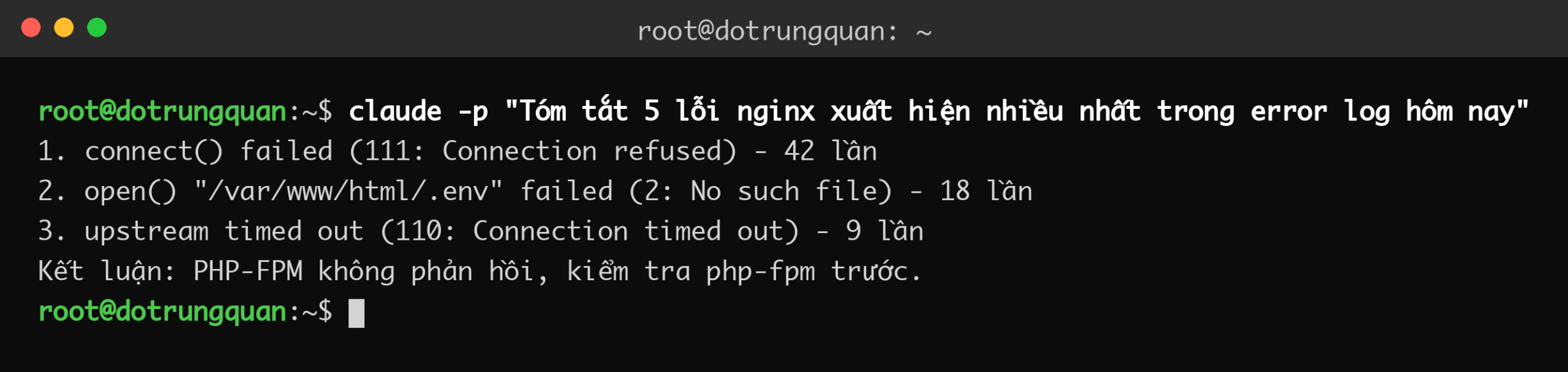
- Hỏi theo hướng kết quả: lỗi nào lặp nhiều nhất, bắt đầu từ khi nào, liên quan tới dịch vụ nào.
- Bắt Claude Code đối chiếu log với thời điểm deploy hoặc cập nhật gần nhất trước khi kết luận.
- Giữ nguyên tắc: chẩn đoán xong mới sửa, và mỗi lần sửa chỉ đổi một thứ để biết cái nào có tác dụng.
2. Viết script backup và triển khai

Script backup và triển khai là việc viết một lần rồi chạy mãi, nhưng viết tay dễ sót bước kiểm tra. Bạn mô tả quy trình, Claude Code viết script, bạn chạy thử với dữ liệu mẫu trước khi đưa lên server thật.
#!/bin/bash
set -euo pipefail
BACKUP_DIR="/var/backups/site"
DATE="$(date +%F)"
mkdir -p "$BACKUP_DIR"
wp db export "$BACKUP_DIR/db-$DATE.sql" --path=/var/www/html
tar -czf "$BACKUP_DIR/files-$DATE.tar.gz" -C /var/www html
find "$BACKUP_DIR" -type f -mtime +14 -delete
echo "Backup xong: $DATE"- Luôn có set -euo pipefail để script dừng ngay khi một bước lỗi thay vì chạy tiếp trong trạng thái dở dang.
- Đặt lịch bằng cron rồi kiểm tra log lần chạy đầu tiên trước khi tin rằng backup đang chạy.
- Khôi phục thử một lần từ bản backup, vì backup chưa từng khôi phục thì chưa tính là backup.
3. Rà soát bảo mật và cập nhật

Thay vì nhớ hết checklist, bạn giao cho Claude Code rà soát một lượt: file cấu hình lộ thông tin, phân quyền thư mục, phiên bản phần mềm cũ và tài khoản không còn dùng. Kết quả trả về phải xếp theo mức độ nghiêm trọng để bạn vá cái nguy hiểm trước.
Với việc sửa, bắt đầu bằng plan mode để công cụ chỉ đề xuất mà không thay đổi gì. Bạn duyệt từng thay đổi trong diff, rồi mới cho áp dụng.
claude --permission-mode plan4. Tối ưu cấu hình nginx và PHP

Tối ưu mù dễ làm site chậm hơn, vì mỗi mức worker hay bộ nhớ đệm đều phụ thuộc vào RAM và lượng truy cập thật. Bạn đưa cho Claude Code cấu hình hiện tại cùng số liệu máy, nó đề xuất mức chỉnh kèm lý do cho từng giá trị.
- Đo trước bằng htop, free và log truy cập, rồi mới đổi cấu hình.
- Đổi từng nhóm một: worker nginx, pm của PHP-FPM, opcache, rồi đo lại sau mỗi lần đổi.
- Giữ bản sao cấu hình cũ để quay lại ngay khi hiệu năng tệ đi.
5. Viết tài liệu và runbook

Tài liệu viết từ trí nhớ nhanh lỗi thời, còn tài liệu sinh từ cấu hình thật thì đúng với server đang chạy. Bạn yêu cầu Claude Code đọc cấu hình và viết runbook: sơ đồ dịch vụ, cách khởi động lại, cách khôi phục và người liên hệ khi sự cố.
# Quy ước server web01
- Web root: /var/www/html, chạy bằng user www-data
- Khởi động lại: systemctl reload nginx và php8.3-fpm
- Backup: /var/backups/site, giữ 14 ngày
- Không chạy lệnh xóa hay cập nhật khi chưa sao lưu
Đặt file CLAUDE.md trong thư mục làm việc, từ đó mọi phiên sau đều tuân theo cùng quy ước mà không cần bạn nhắc lại.
Nguyên tắc an toàn khi dùng Claude Code trên server
AI làm nhanh nhưng sai cũng nhanh, nên phần an toàn không phải là tùy chọn. Năm nguyên tắc dưới đây giữ cho bạn luôn là người quyết định cuối cùng.
- Xem diff trước khi áp dụng mọi thay đổi, kể cả thay đổi do AI đề xuất trong plan mode.
- Không chạy Claude Code bằng tài khoản root một cách tùy tiện, và không bao giờ dùng –dangerously-skip-permissions trên server thật. Cờ này tắt mọi kiểm tra, chỉ hợp trong container hoặc máy ảo biệt lập không có internet.
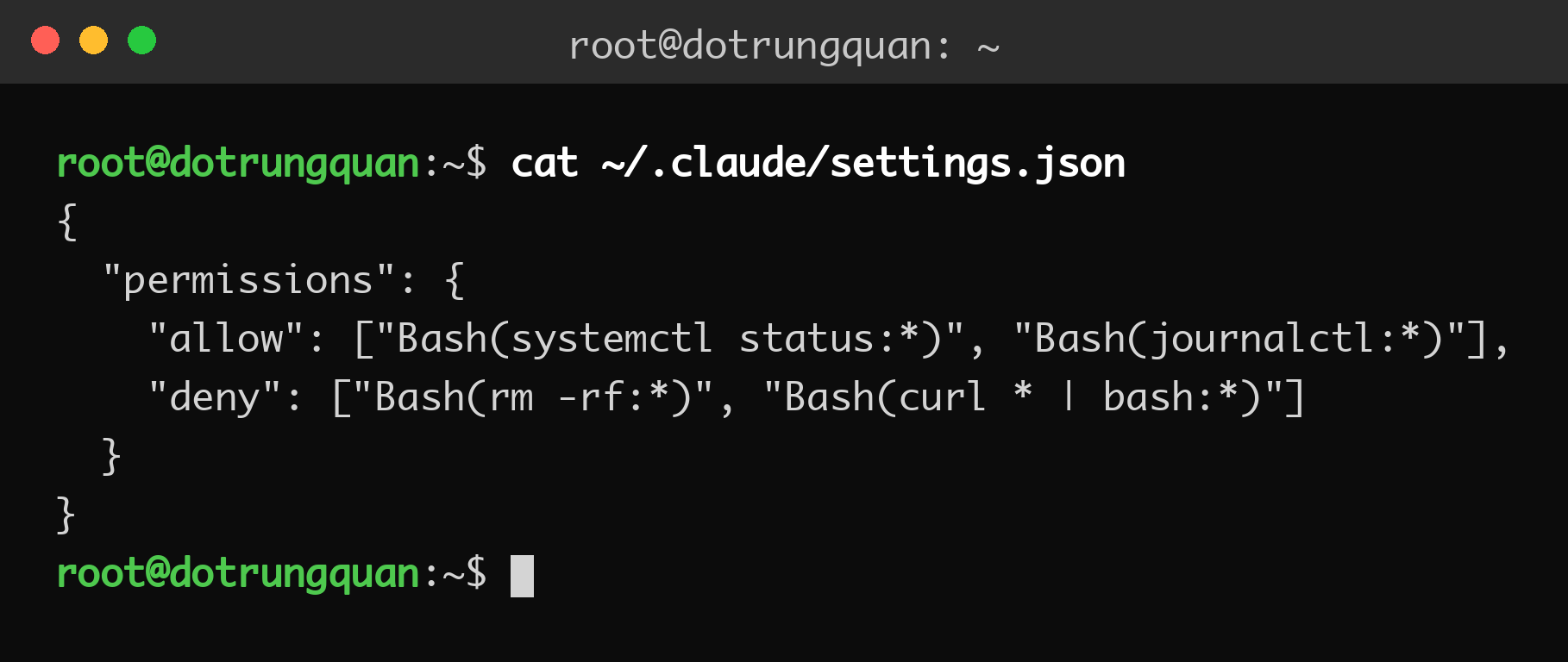
- Ghi quy tắc deny cho lệnh nguy hiểm như rm -rf và curl pipe sang bash, vì quy tắc deny luôn thắng ngay cả ở chế độ bypass.
- Chạy headless bằng -p kèm –bare khi gọi từ script, để phiên đó không tự nạp hook hay MCP từ thư mục lạ.
- Sao lưu trước khi cho AI sửa cấu hình hoặc dữ liệu, và kiểm tra lại dịch vụ bằng systemctl status sau mỗi lần đổi.
{
  "permissions": {
    "allow": ["Bash(systemctl status:*)", "Bash(journalctl:*)"] ,
    "deny": ["Bash(rm -rf:*)", "Bash(curl * | bash:*)"]
  }
}
Câu hỏi thường gặp
Dùng Claude Code có miễn phí không?
Không. Nó đi kèm gói trả phí của Claude như Pro, Max, Team hoặc Enterprise, hoặc tính theo API qua tài khoản Console. Gói miễn phí không dùng được Claude Code.
Claude Code có thay người quản trị server không?
Không. Nó làm nhanh phần đọc, viết và chạy lệnh, nhưng quyết định vẫn thuộc về bạn: duyệt diff, chọn phương án và chịu trách nhiệm khi sự cố xảy ra.
Chạy Claude Code trên server production có an toàn không?
An toàn khi bạn giữ đúng nguyên tắc: bắt đầu bằng plan mode, xem diff, cấm lệnh nguy hiểm bằng deny rule, sao lưu trước khi sửa và không dùng –dangerously-skip-permissions trên server thật.
Claude Code khác gì chat trên web claude.ai?
Chat web chỉ trả lời bằng chữ, còn công cụ này chạy trong terminal nên đọc được file, chạy được lệnh, sửa được cấu hình và tự động hóa bằng chế độ headless với cờ -p.
Kết luận
Claude Code đáng dùng nhất ở chỗ nó làm việc đúng nơi server sống: terminal, file và log. Bắt đầu từ một workflow nhỏ như đọc log, quen với plan mode và quy tắc quyền, rồi mới mở rộng sang script và tự động hóa.
Xem tài liệu chính thức tại hướng dẫn bắt đầu nhanh của Claude Code và tài liệu về chế độ quyền của Claude Code.

Với kinh nghiệm thực chiến từ việc tiếp xúc hàng ngày với vô vàn vấn đề về Website, Hosting, VPS, Server tại Phòng Kỹ thuật AZDIGI, mình luôn ấp ủ niềm đam mê chia sẻ kiến thức.
Mình xây dựng các blog không chỉ để tự trau dồi kỹ năng mà còn để cung cấp những tài liệu, hướng dẫn hữu ích nhất đến cộng đồng. Rất mong nhận được sự quan tâm của các bạn!
Để lại thông tin, mình sẽ phản hồi ngay.