NỘI DUNG
Video hướng dẫn
Mỗi lần bạn gõ một địa chỉ web, trình duyệt phải hỏi DNS để đổi tên miền thành địa chỉ IP. Với DNS mặc định, câu hỏi đó gửi đi dạng text thuần, nhà mạng và bất kỳ ai nghe lén được trên đường truyền đều thấy bạn định vào trang nào, thậm chí có thể trả về địa chỉ giả. Bài này hướng dẫn cách bật Secure DNS trên Chrome để mã hóa toàn bộ truy vấn DNS, kèm cách kiểm tra xem nó đã hoạt động hay chưa.
Bài này sẽ giải thích Secure DNS là gì, vì sao nên bật Secure DNS, và hướng dẫn bật Secure DNS trên cả máy tính lẫn Android.
Secure DNS là gì
DNS là cuốn danh bạ của Internet: nó dịch tên miền như dotrungquan.info thành địa chỉ IP mà máy tính hiểu được. DNS truyền thống gửi truy vấn dạng text qua cổng 53, không mã hóa, nên bất kỳ ai đứng giữa bạn và máy chủ DNS đều đọc được bạn đang hỏi tên miền nào và có thể sửa câu trả lời.
Secure DNS, hay còn gọi là DNS over HTTPS (DoH), bọc truy vấn DNS trong kết nối HTTPS mã hóa ở cổng 443, tức cùng loại mã hóa bảo vệ trang web khi bạn thấy ổ khóa trên thanh địa chỉ. Nhờ đó, nội dung truy vấn không còn đọc được trực tiếp nữa. Trên Chrome, tính năng này có tên Use secure DNS, và bạn có thể chọn nhà cung cấp DoH như Cloudflare (1.1.1.1), Google (8.8.8.8) hay Quad9. Vì vậy, bật Secure DNS thực chất là chuyển truy vấn DNS sang kênh HTTPS mã hóa.

Vì sao nên bật Secure DNS
Bật Secure DNS mang lại ba lợi ích rõ rệt:
- Riêng tư hơn: nhà mạng không còn thấy trực tiếp bạn hỏi tên miền nào qua DNS nữa.
- Khó bị giả mạo hơn: kẻ tấn công khó chèn địa chỉ giả vào câu trả lời DNS để dẫn bạn tới trang lừa đảo, kiểu tấn công còn gọi là DNS spoofing hay pharming.
- Có thể nhanh hơn: Cloudflare 1.1.1.1 là một trong những DNS công cộng nhanh nhất thế giới, và Cloudflare cam kết xóa log truy vấn sau 24 giờ và không bán dữ liệu duyệt web.
Một lưu ý quan trọng: bật Secure DNS chỉ mã hóa truy vấn DNS, không mã hóa toàn bộ lưu lượng và không giấu địa chỉ IP của bạn. Mục so sánh với VPN ở cuối bài sẽ nói rõ phần này.
Nên chọn nhà cung cấp nào?
Chrome cho phép chọn nhiều nhà cung cấp DoH, và lựa chọn phổ biến nhất gồm ba cái tên sau:
- Cloudflare (1.1.1.1): tốc độ rất nhanh trên hầu hết mạng, cam kết xóa log truy vấn sau 24 giờ và không bán dữ liệu duyệt web. Đây là lựa chọn mặc định hợp lý cho đa số người dùng.
- Google (8.8.8.8): hạ tầng DNS lớn và ổn định bậc nhất, độ tin cậy cao, nhưng chính sách dữ liệu thuộc về Google, công ty vốn thu thập dữ liệu cho hệ sinh thái quảng cáo của mình.
- Quad9 (9.9.9.9): tổ chức phi lợi nhuận, máy chủ đặt tại Thụy Sĩ, tự động chặn tên miền độc hại đã biết. Tốc độ có thể chậm hơn một chút so với hai cái tên trên tùy vị trí của bạn.
Nếu bạn không chắc nên chọn cái nào, cứ bắt đầu với Cloudflare rồi kiểm tra tốc độ thực tế bằng trang đo của nhà cung cấp. Đổi nhà cung cấp chỉ là chọn lại trong danh sách, không ảnh hưởng tới tài khoản hay dữ liệu trình duyệt của bạn.
Cách bật Secure DNS trên Chrome máy tính
Các bước dưới đây hướng dẫn bật Secure DNS trên Chrome máy tính, tổng cộng chỉ mất khoảng một phút:
- Mở Chrome, gõ
chrome://settings/securityvào thanh địa chỉ rồi Enter. Bạn cũng có thể vào Cài đặt, chọn Quyền riêng tư và bảo mật rồi chọn Bảo mật. - Kéo xuống mục Nâng cao (Advanced) ở cuối trang.
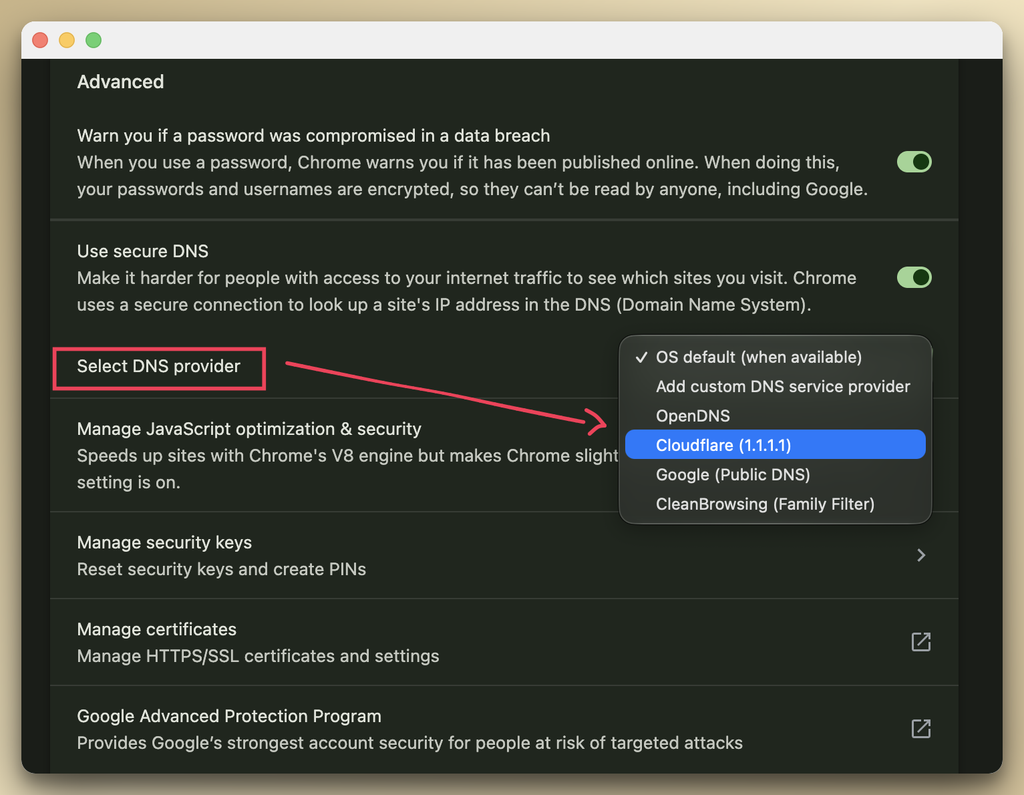
- Bật công tắc Use secure DNS.
- Ở mục Select DNS provider hiện ra bên dưới, chọn Cloudflare (1.1.1.1).
- Kiểm tra: mở trang kiểm tra của Cloudflare. Nếu mục Using DNS over HTTPS (DoH) báo Yes thì bạn đã bật Secure DNS thành công.
Nếu trang kiểm tra vẫn báo No sau khi bật Secure DNS, hãy thử tắt rồi bật lại công tắc, hoặc kiểm tra xem mạng bạn đang dùng có chặn DNS mã hóa hay không. Một số mạng công ty và trường học chặn DoH để giữ khả năng lọc nội bộ.
Cách bật Secure DNS trên Chrome Android
Trên điện thoại Android, cách bật Secure DNS trên Android như sau:
- Mở Chrome, bấm dấu ba chấm ở góc phải rồi chọn Cài đặt.
- Chọn Quyền riêng tư và bảo mật.
- Bật mục Use secure DNS.
- Chọn nhà cung cấp Cloudflare trong danh sách. Nếu máy bạn chỉ hiện tùy chọn nhập nhà cung cấp tùy chỉnh, hãy nhập địa chỉ DoH của Cloudflare.
Lưu ý là một số máy Android cũ hoặc Chrome chưa cập nhật có thể không có mục này. Hãy cập nhật Chrome lên bản mới nhất từ Play Store trước rồi kiểm tra lại.

Còn iPhone thì sao?
Chrome trên iPhone không hỗ trợ bật Secure DNS vì trình duyệt này dùng DNS của hệ thống iOS. Muốn dùng 1.1.1.1 trên iPhone, bạn có hai cách: vào Cài đặt, chọn Wi-Fi, bấm vào mạng đang dùng, chọn Định cấu hình DNS rồi chuyển sang Thủ công và thêm 1.1.1.1 cùng 1.0.0.1; hoặc cài app 1.1.1.1 của Cloudflare, app này sẽ cấu hình DNS mã hóa cho toàn bộ máy.
Điểm khác biệt cần nhớ: đổi DNS trong cài đặt Wi-Fi chỉ áp dụng cho mạng Wi-Fi đó, còn app 1.1.1.1 áp dụng cho cả Wi-Fi lẫn 4G và 5G. Nếu bạn thường xuyên dùng mạng di động thì app là cách tiện hơn.
Secure DNS khác VPN ở điểm nào
Nhiều người nhầm Secure DNS với VPN, nhưng hai thứ bảo vệ ở hai tầng khác nhau:
| Tiêu chí | Secure DNS | VPN |
|---|---|---|
| Phạm vi bảo vệ | Chỉ mã hóa truy vấn DNS | Mã hóa toàn bộ lưu lượng |
| Địa chỉ IP | Không giấu | Giấu và thay bằng IP của máy chủ VPN |
| Vị trí | Không đổi | Đổi theo vị trí máy chủ VPN |
| Cài đặt | Bật trong 1 phút, miễn phí | Cần cài app, thường trả phí |
Nói ngắn gọn: bật Secure DNS là lớp bảo vệ nền tảng nên bật cho mọi trình duyệt, còn VPN là lớp cao hơn khi bạn cần ẩn danh hoàn toàn hoặc truy cập dịch vụ bị chặn ở tầng IP.
Câu hỏi thường gặp
Bật Secure DNS có làm chậm mạng không?
Thường là không, thậm chí có thể nhanh hơn nếu DNS cũ của nhà mạng chậm, vì Cloudflare 1.1.1.1 nằm trong nhóm DNS công cộng nhanh nhất. Nếu sau khi bật mà mạng chậm đi rõ rệt, hãy thử đổi sang nhà cung cấp khác như Google 8.8.8.8 hoặc Quad9 rồi so sánh.
Sau khi bật Secure DNS mà vào trang vẫn lỗi thì sao?
Lỗi đó có thể không nằm ở DNS. Hãy kiểm tra lại trang kiểm tra của Cloudflare xem DoH đã báo Yes chưa, thử tắt rồi bật lại công tắc, và kiểm tra kết nối mạng. Nếu mạng công ty chặn DoH thì bạn cần tắt tính năng này khi dùng mạng đó.
Nhà mạng có còn thấy mình vào trang nào không?
Có, nhưng ít hơn trước. Nhà mạng không còn thấy trực tiếp truy vấn DNS của bạn, nhưng vẫn thấy địa chỉ IP đích và lưu lượng kết nối. Muốn ẩn hoàn toàn thì cần thêm VPN.
Có nên bật Secure DNS trên mạng công ty hoặc trường học không?
Tùy chính sách của mạng đó. Một số mạng dùng DNS nội bộ để lọc nội dung và chặn DoH, bật lên có thể khiến bạn không vào được tài nguyên nội bộ. Trong trường hợp đó, hãy tắt Secure DNS khi dùng mạng nội bộ và bật lại khi dùng mạng cá nhân.
Đổi nhà cung cấp DNS có ảnh hưởng gì tới tài khoản hay lịch sử duyệt web không?
Không. Đổi DNS chỉ thay đổi nơi phân giải tên miền, không xóa lịch sử, cookie và không đăng xuất tài khoản của bạn. Tuy nhiên, nếu bạn đang dùng dịch vụ lọc nội dung của nhà mạng, ví dụ chặn web độc hại cho trẻ em, đổi DNS có thể làm mất lớp lọc đó.
Kết luận
Tóm lại, bật Secure DNS trên Chrome là việc nhỏ nhưng hiệu quả rõ rệt: truy vấn DNS được mã hóa, khó bị nghe lén và giả mạo hơn, mà không tốn thêm chi phí hay làm chậm máy. Chỉ với 5 bước và nhà cung cấp Cloudflare 1.1.1.1, bạn đã nâng một lớp bảo vệ cho mọi lần duyệt web.
Tham khảo thêm: trang kiểm tra của Cloudflare và Hướng dẫn xóa cache DNS và trình duyệt.

Với kinh nghiệm thực chiến từ việc tiếp xúc hàng ngày với vô vàn vấn đề về Website, Hosting, VPS, Server tại Phòng Kỹ thuật AZDIGI, mình luôn ấp ủ niềm đam mê chia sẻ kiến thức.
Mình xây dựng các blog không chỉ để tự trau dồi kỹ năng mà còn để cung cấp những tài liệu, hướng dẫn hữu ích nhất đến cộng đồng. Rất mong nhận được sự quan tâm của các bạn!
Để lại thông tin, mình sẽ phản hồi ngay.