NỘI DUNG
Video hướng dẫn
Cài đặt lại VPS tại AZDIGI là cài lại hệ điều hành từ đầu cho VPS. Toàn bộ dữ liệu trên ổ đĩa sẽ bị xóa, máy trở về trạng thái mới như lúc vừa bàn giao. Bạn làm việc này khi VPS lỗi hệ thống, muốn đổi sang hệ điều hành khác, hoặc dọn sạch máy để bắt đầu lại.
AZDIGI cho bạn tự cài đặt lại VPS ngay trong trang quản trị, không cần gửi ticket chờ hỗ trợ. Bài này làm theo giao diện mới của my.azdigi.com, ví dụ cài Ubuntu 24.04. Trước khi bấm Reinstall, nhớ sao lưu dữ liệu vì quá trình này không thể hoàn tác.
Trước khi cài đặt lại VPS tại AZDIGI
Chuẩn bị xong 3 thứ này rồi hãy bắt đầu:
- Sao lưu dữ liệu: database, mã nguồn, file cấu hình và mọi file quan trọng trên VPS.
- Ghi nhớ mật khẩu root mới sẽ đặt ở bước 3, hoặc lưu vào trình quản lý mật khẩu.
- Chọn lúc ít người truy cập, vì VPS sẽ offline khoảng 5-10 phút trong lúc cài lại.
4 bước cài đặt lại VPS tại AZDIGI
Bước 1: Đăng nhập trang quản trị AZDIGI
Truy cập my.azdigi.com và đăng nhập bằng tài khoản AZDIGI của bạn.
Bước 2: Chọn VPS cần cài lại hệ điều hành
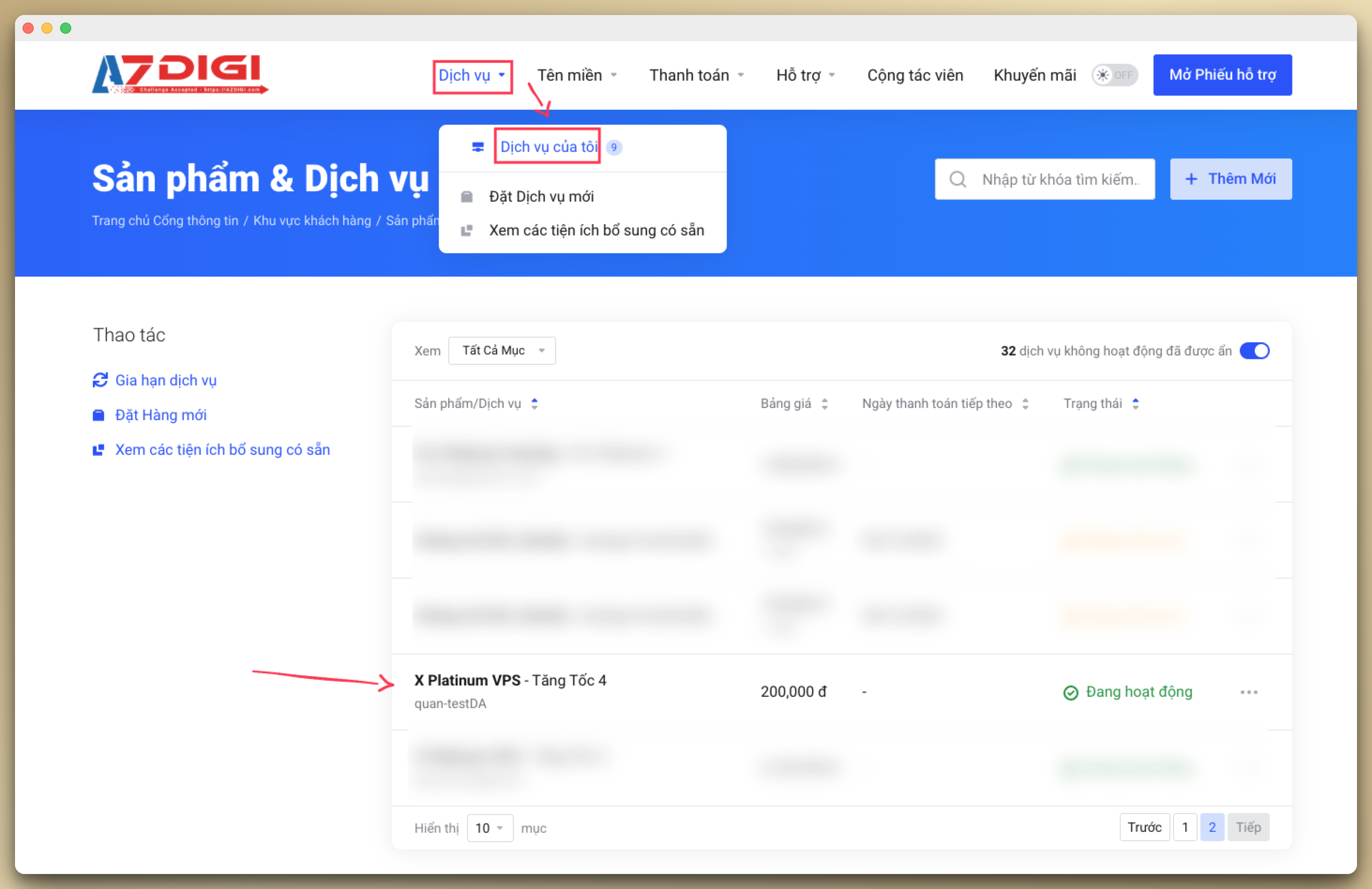
Vào menu Dịch vụ, chọn Dịch vụ của tôi, rồi bấm vào VPS muốn cài đặt lại hệ điều hành.
Bước 3: Chọn hệ điều hành và đặt mật khẩu root
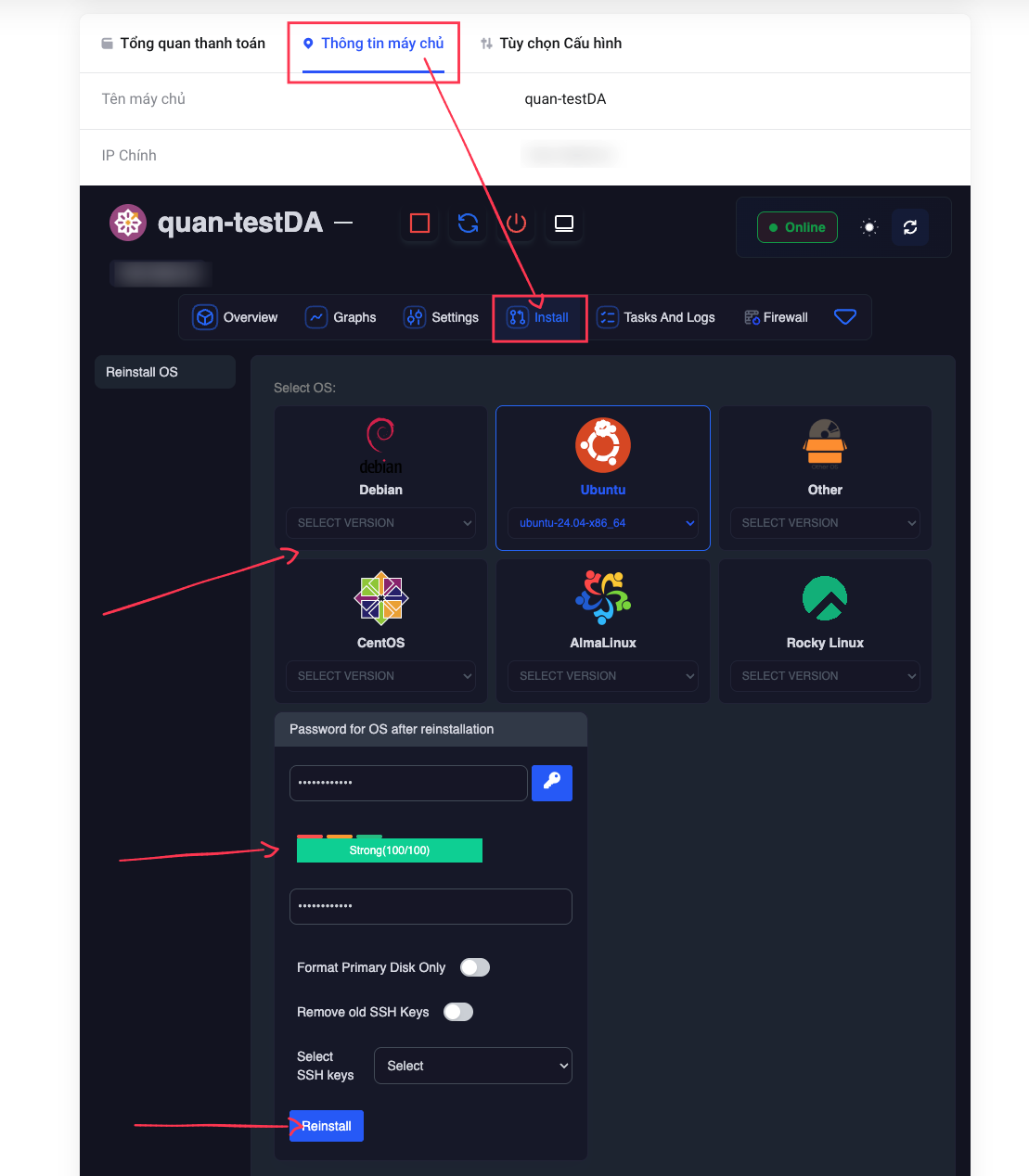
Chuyển sang tab Thông tin máy chủ rồi bấm Install. Tại Select OS, chọn hệ điều hành và phiên bản cần cài, ví dụ trong hướng dẫn này chọn ubuntu-24.04-x86_64.
Mục Password for OS after reinstallation là mật khẩu root mới sau khi cài xong. Bấm biểu tượng chìa khóa để tạo mật khẩu ngẫu nhiên, nhớ copy ra và lưu lại. Hai công tắc Format Primary Disk Only và Remove old SSH Keys cứ để mặc định nếu bạn chỉ muốn cài lại sạch.
Bước 4: Bấm Reinstall và chờ máy cài xong
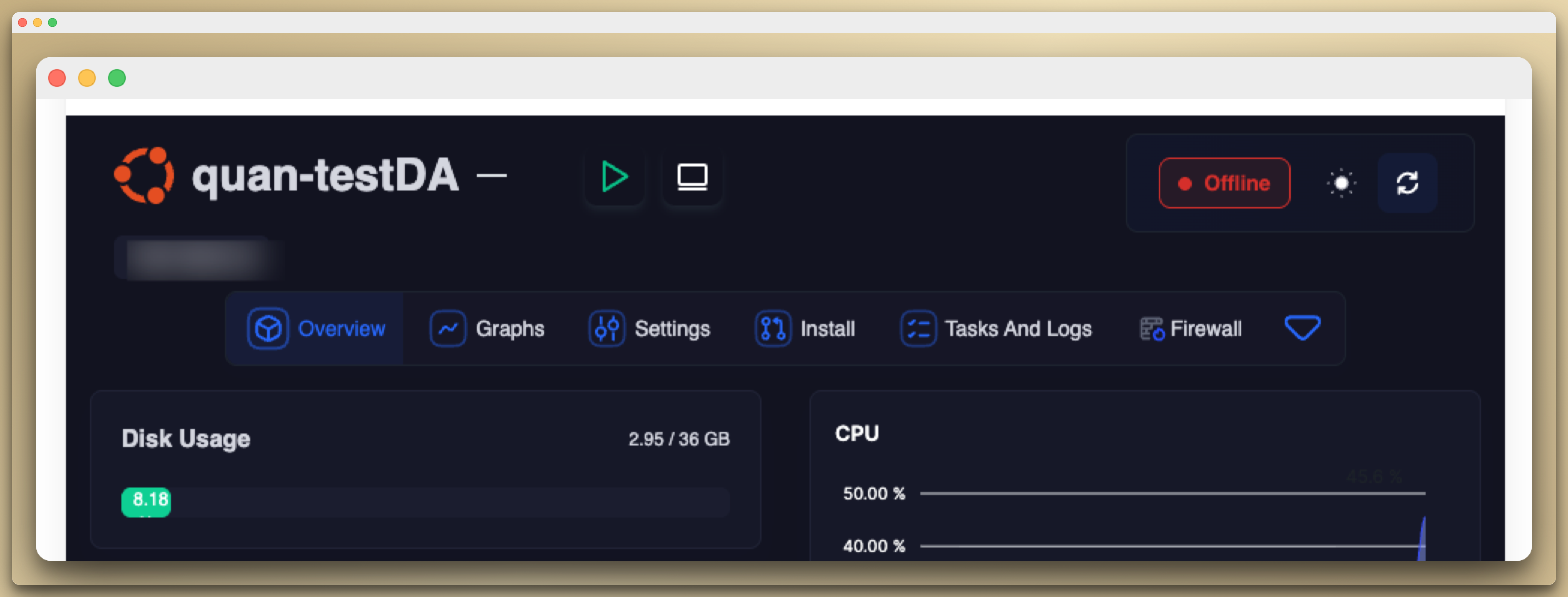
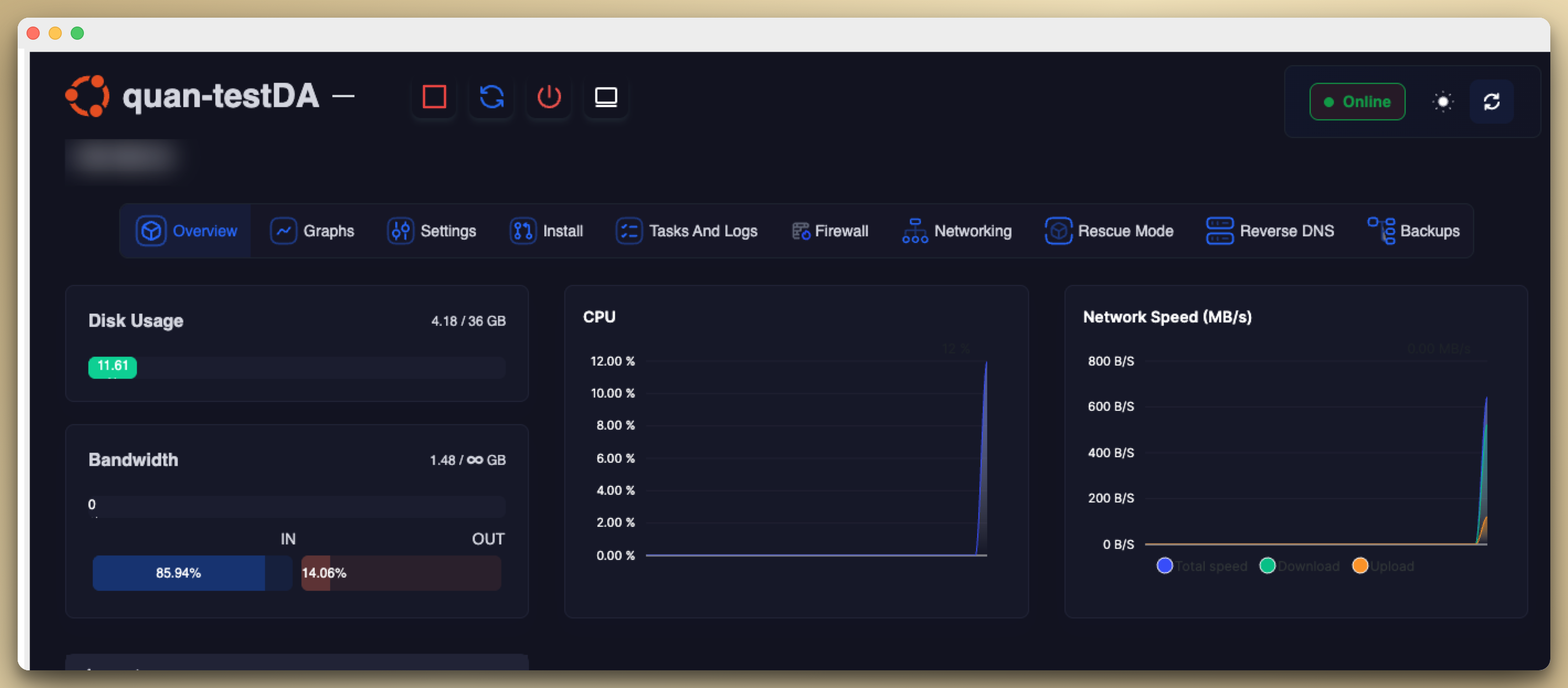
Cuối cùng bấm nút Reinstall để quá trình cài đặt lại VPS bắt đầu. VPS chuyển sang chế độ Offline, quá trình mất khoảng 5-10 phút. Khi xong, máy tự động Start lên, bạn đăng nhập lại bằng mật khẩu root mới đã đặt ở bước 3.
Lỗi Password strength should not be less than 100
Nếu gặp cảnh báo Error 1) Password strength should not be less than 100, nghĩa là mật khẩu chưa đủ độ phức tạp và chưa đạt 100 điểm. Đổi sang mật khẩu khác mạnh hơn, hoặc bấm biểu tượng chìa khóa để tạo mật khẩu ngẫu nhiên đạt 100/100 rồi bấm Reinstall lại.
Sau khi cài đặt lại VPS xong làm gì
Đăng nhập SSH vào VPS bằng mật khẩu root mới đã đặt ở bước 3. Nếu đăng nhập được, mật khẩu đã đúng và VPS đã sẵn sàng.
Cập nhật hệ thống ngay sau khi cài xong: Ubuntu và Debian dùng apt update && apt upgrade, AlmaLinux và Rocky Linux dùng dnf update. Xong rồi mới cài lại web server và khôi phục dữ liệu đã sao lưu.
Câu hỏi thường gặp
Cài đặt lại VPS tại AZDIGI có mất dữ liệu không?
Có. Toàn bộ dữ liệu trên ổ đĩa VPS sẽ bị xóa. Sao lưu database, mã nguồn và file cấu hình trước khi bấm Reinstall, vì quá trình này không thể hoàn tác.
Cài đặt lại VPS tại AZDIGI mất bao lâu?
Khoảng 5-10 phút. Trong lúc đó VPS chuyển sang chế độ Offline, khi cài xong máy tự động Start lên và bạn đăng nhập lại bằng mật khẩu root mới.
Quên mật khẩu root mới sau khi cài xong thì sao?
Mật khẩu root mới là mật khẩu bạn đặt ở bước 3. Nếu quên, bạn phải cài đặt lại VPS một lần nữa và đặt mật khẩu mới.
Kết luận
Cài đặt lại VPS tại AZDIGI chỉ mất vài thao tác trên trang quản trị: chọn VPS, chọn hệ điều hành, đặt mật khẩu root đạt 100 điểm rồi bấm Reinstall. Nhớ sao lưu trước, vì sau khi bấm nút thì dữ liệu cũ không lấy lại được.
Nguồn tham khảo
- Trang quản trị AZDIGI: https://my.azdigi.com/
- Bài liên quan: Hướng dẫn cấu hình bảo mật VPS Linux từ A–Z
Nếu bạn phát hiện nội dung cũ, sai lệch hoặc cần cập nhật, vui lòng cho chúng tôi biết.
Báo cáo của bạn đã được gửi. Quản trị viên sẽ xem xét và cập nhật bài viết.

Với kinh nghiệm thực chiến từ việc tiếp xúc hàng ngày với vô vàn vấn đề về Website, Hosting, VPS, Server tại Phòng Kỹ thuật AZDIGI, mình luôn ấp ủ niềm đam mê chia sẻ kiến thức.
Mình xây dựng các blog không chỉ để tự trau dồi kỹ năng mà còn để cung cấp những tài liệu, hướng dẫn hữu ích nhất đến cộng đồng. Rất mong nhận được sự quan tâm của các bạn!
Để lại thông tin, mình sẽ phản hồi ngay.