NỘI DUNG
Lỗi 502 Bad Gateway là màn hình trắng khó chịu nhất với người quản trị website: server vẫn chạy, Nginx vẫn trả lời, nhưng trang web thì sập. Bài này hướng dẫn bạn chẩn đoán đúng tầng gây lỗi, từ Nginx và Apache đến PHP-FPM, thay vì restart mò.
Bạn cần quyền SSH vào server và biết website đang chạy Nginx hay Apache, PHP-FPM phiên bản nào. Mọi lệnh trong bài lấy Ubuntu và Debian làm chuẩn; đường dẫn log trên các panel như cPanel hay DirectAdmin có thể khác đôi chút.
Lỗi 502 Bad Gateway là gì?
Lỗi 502 Bad Gateway nghĩa là máy chủ đóng vai trò gateway, thường là Nginx, Apache hoặc Cloudflare, đã nhận request nhưng nhận về phản hồi không hợp lệ từ máy chủ phía sau, gọi là upstream. Nói ngắn gọn: gateway thì sống, upstream thì không trả lời đúng.
Đừng nhầm lỗi 502 Bad Gateway với các mã 5xx khác:
- 500 Internal Server Error: ứng dụng tự lỗi, gateway vẫn nhận được phản hồi, dù là phản hồi lỗi.
- 503 Service Unavailable: upstream còn sống nhưng từ chối phục vụ tạm thời, thường do quá tải hoặc bảo trì.
- 504 Gateway Timeout: upstream trả lời quá chậm, vượt quá thời gian chờ. Nhiều người nhầm 504 với lỗi 502 Bad Gateway, nhưng hai lỗi này khác nhau ở điểm: 502 là không có phản hồi hợp lệ, 504 là phản hồi đến quá muộn.
Chuỗi request đi qua những đâu?
Một request WordPress điển hình đi qua 5 chặng:
- Trình duyệt gửi request đến Cloudflare (nếu có) hoặc thẳng tới server.
- Nginx hoặc Apache nhận request, phục vụ file tĩnh hoặc chuyển request PHP cho PHP-FPM.
- PHP-FPM giao request cho một worker PHP để chạy code WordPress.
- PHP truy vấn MySQL hoặc MariaDB, đọc file, gọi API ngoài nếu cần.
- Kết quả đi ngược lại chuỗi để về trình duyệt.

Lỗi 502 Bad Gateway xuất hiện khi một chặng trong chuỗi gãy: PHP-FPM chết, hết worker, socket sai đường dẫn, hoặc origin không trả lời Cloudflare. Nhiệm vụ của bạn là xác định chặng nào gãy, rồi mới sửa.
5 bước chẩn đoán lỗi 502 Bad Gateway
Làm đúng thứ tự 5 bước sau. Mỗi bước loại trừ một tầng, nên bạn sẽ không mất thời gian sửa nhầm chỗ.
Bước 1: Xác định lỗi đến từ đâu
Trước khi đụng vào server, xác định xem lỗi 502 Bad Gateway có phải chỉ xảy ra với bạn hay với mọi người, và nó đến từ Cloudflare hay từ origin.
- Tải lại trang bằng Ctrl + F5 để loại trừ trang lỗi bị cache.
- Thử bằng mạng khác, ví dụ 4G, để loại trừ mạng hoặc DNS phía bạn.
- Dùng curl đọc header phản hồi, xem header server và cf-ray để biết request đi qua Cloudflare hay tới thẳng origin.
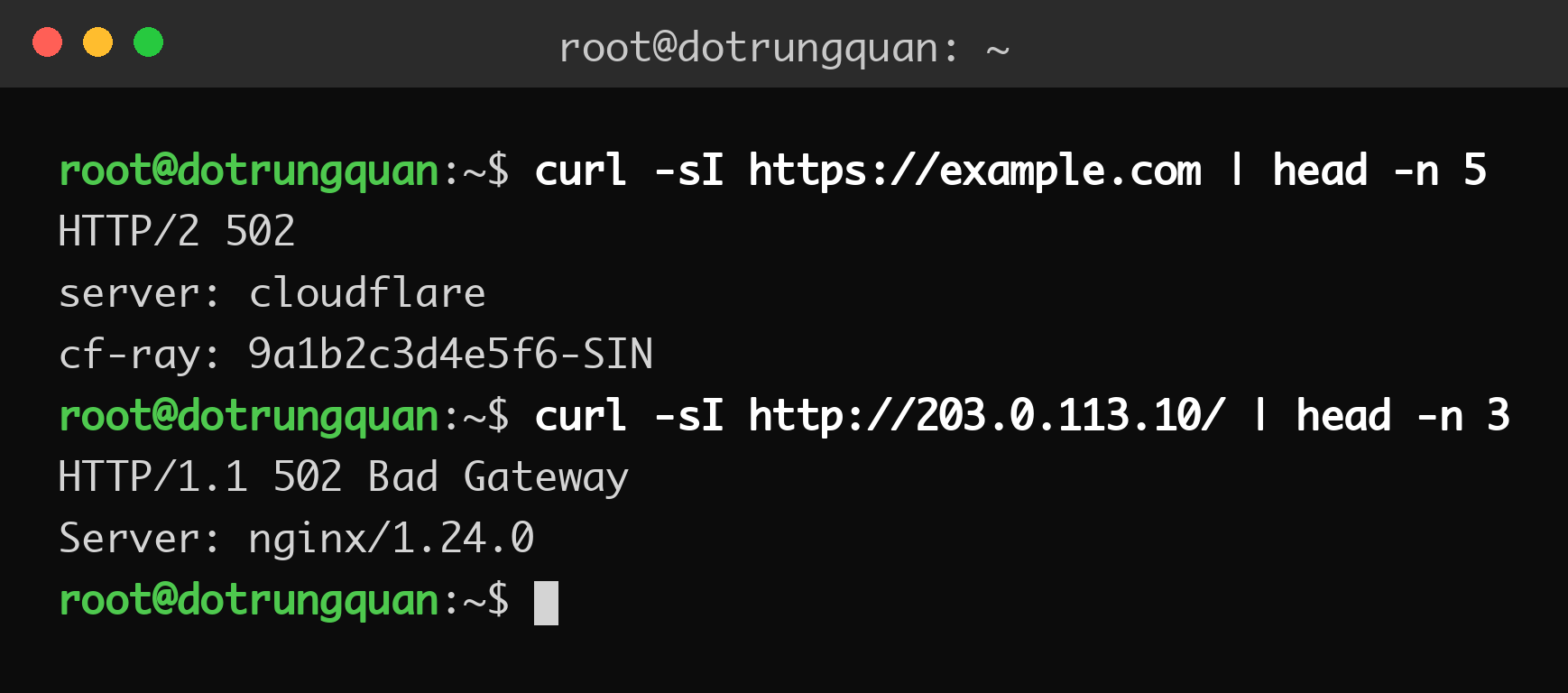
Nếu truy cập thẳng IP origin mà vẫn thấy lỗi 502 Bad Gateway thì vấn đề nằm ở server của bạn, chuyển sang bước 2. Nếu chỉ qua Cloudflare mới lỗi thì đọc phần phân biệt ở cuối bài.
Bước 2: Đọc error log của Nginx hoặc Apache
Log là nơi duy nhất nói thẳng nguyên nhân. Với Nginx, đọc 20 dòng cuối của error log; với Apache, đọc error log của virtual host tương ứng. Với Apache, trang lỗi thường ghi câu: The proxy server received an invalid response from an upstream server.
sudo tail -n 20 /var/log/nginx/error.log
sudo tail -n 20 /var/log/apache2/error.log
Dùng grep -o để lọc nhanh phần lý do, thay vì đọc cả dòng log dài:
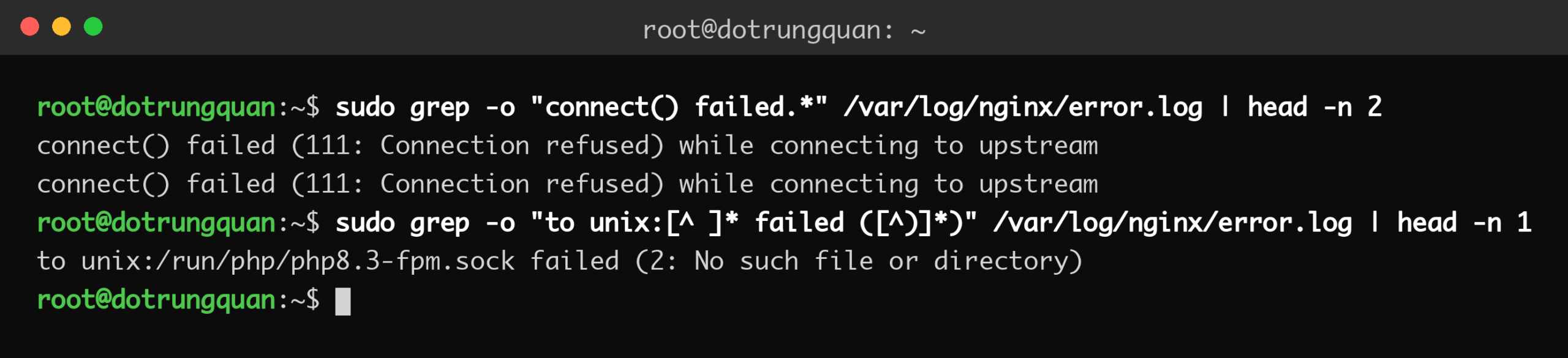
Bảng dưới đây dịch các dòng log thường gặp nhất:
| Dòng log | Ý nghĩa | Làm gì tiếp theo |
|---|---|---|
| connect() failed (111: Connection refused) | Không có tiến trình nào lắng nghe ở địa chỉ đó: PHP-FPM đã dừng, crash hoặc sai port | Kiểm tra PHP-FPM còn sống không (bước 3) |
| connect() to unix:…sock failed (2: No such file or directory) | File socket không tồn tại: PHP-FPM đã dừng hoặc Nginx trỏ sai đường dẫn socket | So sánh fastcgi_pass với listen của pool |
| connect() to unix:…sock failed (13: Permission denied) | Nginx không có quyền mở socket | Căn listen.owner và listen.group trùng user chạy Nginx |
| upstream prematurely closed connection | Upstream nhận request rồi chết giữa chừng: worker crash, bị kill hoặc lỗi fatal | Đọc log PHP-FPM và slow log |
| upstream timed out | Upstream quá chậm, vượt fastcgi_read_timeout (mặc định 60 giây) | Thường đi kèm mã 504 chứ không phải 502; xem bước 5 |
Bước 3: Kiểm tra PHP-FPM còn sống và đúng socket không
Phần lớn lỗi 502 Bad Gateway trên WordPress bắt nguồn từ đây: PHP-FPM chết sau khi nâng cấp PHP, hoặc Nginx vẫn trỏ socket cũ. Kiểm tra ba lệnh sau:
sudo systemctl status php8.3-fpm --no-pager
sudo ss -tlnp | grep -E '9000|php-fpm'
ls -l /run/php/
Ba điểm phải khớp nhau:
- Tên service đúng phiên bản PHP đang chạy, ví dụ php8.3-fpm chứ không phải php8.2-fpm.
- Địa chỉ trong fastcgi_pass của Nginx khớp với listen của pool PHP-FPM: cùng socket hoặc cùng cổng TCP.
- Quyền socket: listen.owner và listen.group phải là user chạy Nginx, thường là www-data, nếu không sẽ gặp lỗi Permission denied.
Sau khi sửa config, luôn chạy php-fpm -t để kiểm tra cú pháp rồi mới restart. Đừng restart khi chưa biết service có chạy lại được không.
sudo php-fpm8.3 -t && sudo systemctl restart php8.3-fpm
Bước 4: Kiểm tra pool PHP-FPM có cạn worker không
Đây là nguyên nhân tinh vi nhất: PHP-FPM vẫn chạy, nhưng mọi worker đều bận nên request mới phải xếp hàng rồi thất bại. Biểu hiện là lỗi 502 Bad Gateway xuất hiện theo đợt, lúc có lúc không, nhất là giờ cao điểm.
Bật trang trạng thái của pool để nhìn trực tiếp:
; trong /etc/php/8.3/fpm/pool.d/www.conf
pm.status_path = /status
Trang trạng thái cho thấy số worker đang bận, số worker rảnh và số lần pool chạm trần:
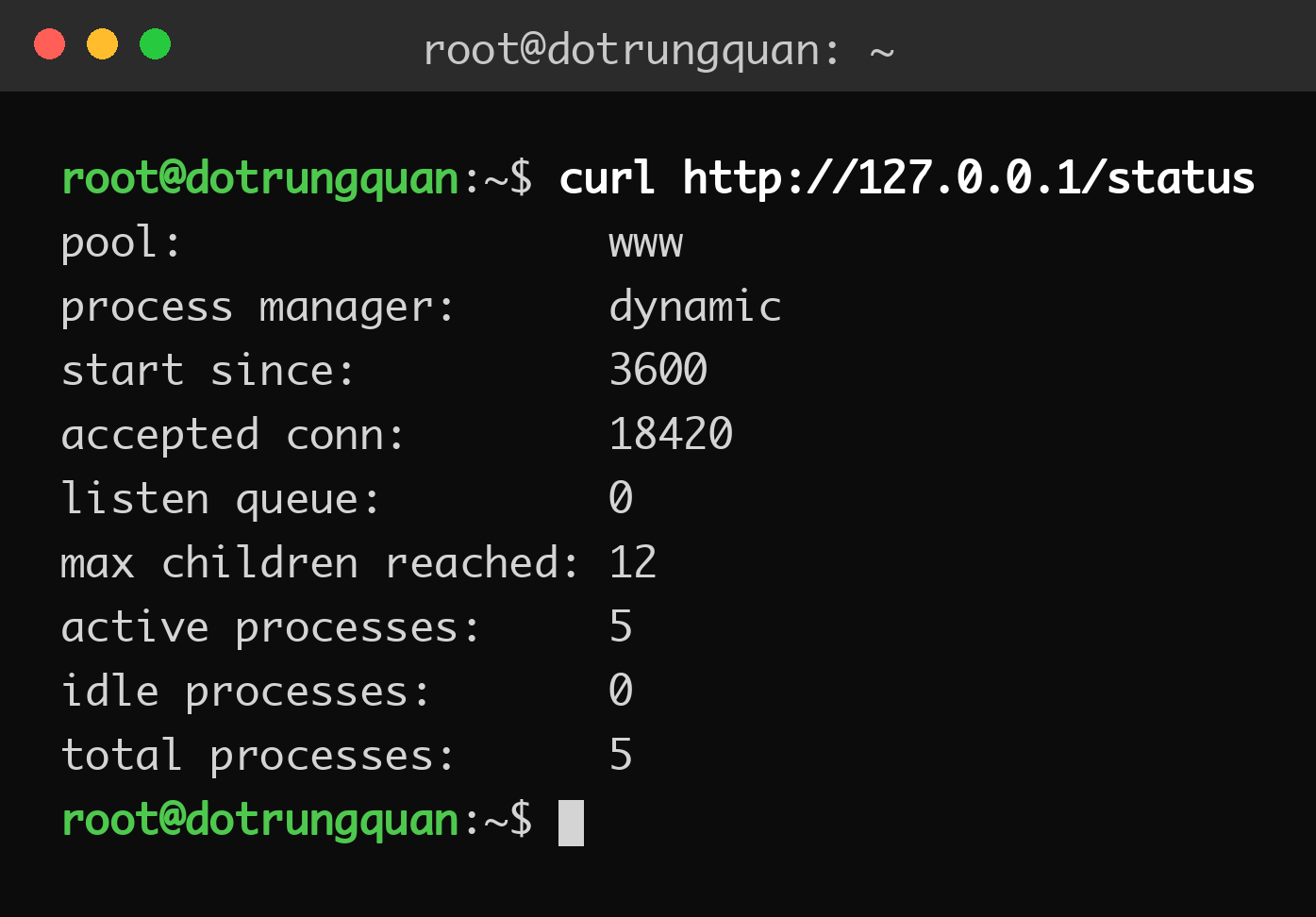
Hai con số quyết định:
- max children reached lớn hơn 0: pool đã từng cạn worker. Con số càng lớn càng chắc chắn đây là nguyên nhân.
- idle processes bằng 0 trong lúc lỗi xảy ra: không còn worker nào nhận request mới.
Công thức tính pm.max_children từ RAM, không đoán mò:
pm.max_children = RAM dành cho PHP / RAM trung bình mỗi worker
Ví dụ: dành 2.500 MB cho PHP, mỗi worker tốn khoảng 60 MB thì đặt khoảng 40. Tăng max_children vượt quá RAM chỉ đổi lỗi 502 lấy swap và OOM killer, tệ hơn nhiều. Đo RAM mỗi worker bằng lệnh ps rồi lấy trung bình.
ps --no-headers -o rss -C php-fpm8.3 | awk '{s+=$1} END {print s/NR/1024 " MB"}'Nếu log PHP-FPM xuất hiện dòng cảnh báo dưới đây thì chắc chắn pool đã cạn:
[27-Oct-2026 07:12:44] WARNING: [pool www] server reached pm.max_children setting (5), consider raising it
Đồng thời bật slow log để tìm script nào giữ worker quá lâu:
slowlog = /var/log/php8.3-fpm-slow.log
request_slowlog_timeout = 5s
Worker kẹt thường do truy vấn chậm, plugin nặng hoặc gọi API ngoài không đặt timeout. Sửa được script chậm thì tốt hơn nhiều so với chỉ tăng worker. Nếu nghi database là nút thắt, đọc thêm bài Tối ưu MySQL/MariaDB cho WordPress.
Bước 5: Kiểm tra timeout, OOM và deploy mới nhất
Nếu log sạch mà lỗi 502 Bad Gateway vẫn xảy ra, kiểm tra ba thứ hay bị bỏ sót:
- Timeout: fastcgi_read_timeout mặc định là 60 giây và chỉ tính giữa hai lần đọc liên tiếp, không phải tổng thời gian request. Request hợp lệ nhưng chậm hơn 60 giây không có byte nào trả về sẽ bị cắt.
- OOM killer: khi RAM cạn, kernel giết tiến trình PHP-FPM. Kiểm tra bằng dmesg.
- Deploy mới nhất: code lỗi fatal hoặc plugin mới có thể giết worker ngay khi nhận request. Thử tắt toàn bộ plugin bằng WP-CLI để loại trừ.
dmesg | grep -i "killed process" | tail -n 5
free -m
wp plugin deactivate --all
Lệnh WP-CLI trên chỉ để chẩn đoán: nếu tắt plugin mà hết lỗi thì bật lại từng plugin để tìm thủ phạm. Xem thêm hướng dẫn WP-CLI toàn tập cho người quản trị.
Bảng nguyên nhân và cách sửa lỗi 502 Bad Gateway
Tổng hợp nhanh để tra cứu khi đang xử lý sự cố:
| Nguyên nhân | Dấu hiệu nhận biết | Cách sửa |
|---|---|---|
| PHP-FPM dừng hoặc crash | connect() failed (111), không có socket | Restart PHP-FPM, xem log tìm lý do crash |
| Sai socket hoặc cổng | No such file or directory | Đồng bộ fastcgi_pass với listen của pool |
| Sai quyền socket | Permission denied (13) | Căn listen.owner và listen.group theo user Nginx |
| Cạn worker | max children reached tăng, lỗi theo đợt | Tính lại pm.max_children theo RAM, sửa script chậm |
| Worker kẹt do plugin hoặc query chậm | Slow log ghi rõ script cụ thể | Tối ưu query, tắt plugin gây lỗi, đặt timeout cho API ngoài |
| Timeout quá ngắn | upstream timed out, thường kèm 504 | Tăng fastcgi_read_timeout nếu request hợp lệ cần nhiều thời gian |
| Header phản hồi quá lớn | upstream sent too big header | Tăng fastcgi_buffer_size và fastcgi_buffers |
| OOM killer | dmesg ghi killed process | Giảm max_children, thêm RAM hoặc tách dịch vụ |
| Origin chết sau Cloudflare | Lỗi 502 kèm Ray ID | Sửa origin, không phải sửa Cloudflare |
| Deploy lỗi | Lỗi xuất hiện ngay sau khi cập nhật | Rollback bản deploy, kiểm tra log PHP |
Nguyên tắc quan trọng: restart chỉ là thuốc giảm đau. Nếu lỗi 502 Bad Gateway lặp lại sau mỗi lần restart thì nguyên nhân gốc vẫn còn đó, thường là cạn worker hoặc script chậm.
Phân biệt lỗi 502 Bad Gateway từ origin và từ Cloudflare

Khi website dùng Cloudflare, trình duyệt không nói chuyện trực tiếp với server của bạn. Cloudflare đóng vai trò gateway, nên lỗi 502 Bad Gateway có thể do Cloudflare không lấy được phản hồi hợp lệ từ origin.
- Truy cập thẳng IP origin, ví dụ sửa file hosts trỏ domain về IP server, để bỏ Cloudflare khỏi chuỗi. Nếu thẳng IP vẫn lỗi thì chắc chắn origin có vấn đề.
- Đọc header phản hồi: header server: cloudflare và cf-ray chứng tỏ request đi qua Cloudflare. Ray ID ở cuối trang lỗi Cloudflare giúp đối chiếu log khi cần hỗ trợ.
- Kiểm tra trang trạng thái của Cloudflare để loại trừ sự cố phía họ trước khi sửa server của mình.
- Tạm tắt proxy Cloudflare, chuyển sang chế độ DNS only, trong lúc chẩn đoán để chuỗi request ngắn lại.
Một lưu ý hay bị hiểu nhầm: Cloudflare báo lỗi 502 Bad Gateway không có nghĩa Cloudflare bị hỏng. Phần lớn trường hợp, origin của bạn mới là nơi gặp sự cố. Tài liệu thu thập thông tin khắc phục sự cố của Cloudflare giải thích cách dùng header CF-RAY để truy vết một request cụ thể.
Phòng ngừa lỗi 502 Bad Gateway tái diễn

Sửa xong chưa đủ, cần đặt giám sát để lần sau lỗi chưa kịp thành sự cố đã có cảnh báo:
- Cảnh báo khi log xuất hiện dòng server reached pm.max_children hoặc khi tỷ lệ phản hồi 5xx tăng đột biến.
- Giám sát trang trạng thái PHP-FPM: active processes, idle processes và listen queue.
- Đặt pm.max_requests để worker tự tái sinh sau một số request nhất định, tránh rò rỉ bộ nhớ tích lũy.
- Giữ một khoảng RAM dự phòng: đừng đặt max_children ăn hết RAM, vì MySQL, Nginx và hệ điều hành cũng cần thở.
- Kiểm tra lại sau mỗi lần nâng cấp PHP: socket đổi đường dẫn theo phiên bản là nguyên nhân kinh điển của lỗi 502 sau upgrade.
- Chạy nginx -t và php-fpm -t trước mọi lần reload config, tránh tự tay làm sập server.
Cuối cùng, ghi lại nguyên nhân và cách sửa mỗi lần gặp lỗi 502 vào runbook của đội. Lần sau gặp lại, bạn chỉ cần mở runbook thay vì chẩn đoán từ đầu.
Câu hỏi thường gặp về lỗi 502 Bad Gateway
Lỗi 502 Bad Gateway có phải website bị hack không?
Không. Lỗi 502 Bad Gateway chỉ nói gateway không nhận được phản hồi hợp lệ từ upstream. Hack có thể gây ra lỗi gián tiếp, ví dụ mã độc làm nặng server, nhưng bản thân mã 502 không phải bằng chứng bị hack.
Restart PHP-FPM có sửa được lỗi 502 Bad Gateway không?
Có, nhưng thường chỉ tạm thời. Restart giải phóng worker kẹt và tạo lại socket, nhưng nếu nguyên nhân là cạn worker hoặc script chậm thì lỗi sẽ quay lại. Luôn đọc log sau khi restart để tìm nguyên nhân gốc.
Lỗi 502 Bad Gateway khác gì 504 Gateway Timeout?
502 nghĩa là gateway nhận phản hồi không hợp lệ hoặc không kết nối được upstream. 504 nghĩa là upstream có trả lời nhưng quá chậm, vượt quá thời gian chờ. Hai lỗi khác nhau nên cách sửa cũng khác: 502 thường sửa ở tầng kết nối và worker, 504 thường sửa ở tầng timeout và hiệu năng.
Tăng pm.max_children thật cao có hết lỗi 502 Bad Gateway không?
Không, và còn nguy hiểm. Mỗi worker tốn RAM riêng; đặt max_children vượt quá RAM sẽ đẩy server vào swap rồi OOM killer giết tiến trình lung tung. Tính max_children từ RAM thực tế và sửa script chậm mới là cách bền.
Cloudflare báo lỗi 502 Bad Gateway thì sửa ở đâu?
Sửa ở origin trước: kiểm tra PHP-FPM, Nginx và log như các bước trong bài. Cloudflare chỉ là người đưa tin khi nó không lấy được phản hồi hợp lệ từ server của bạn.
Lỗi 502 Bad Gateway không khó như vẻ ngoài của nó, nếu bạn chẩn đoán đúng tầng: đọc log trước, kiểm tra PHP-FPM sau, rồi mới đụng tới timeout và tuning. Tài liệu module FastCGI của Nginx và tài liệu cấu hình PHP-FPM của cPanel là hai nguồn tham khảo chính xác nhất khi bạn cần đối chiếu directive.

Với kinh nghiệm thực chiến từ việc tiếp xúc hàng ngày với vô vàn vấn đề về Website, Hosting, VPS, Server tại Phòng Kỹ thuật AZDIGI, mình luôn ấp ủ niềm đam mê chia sẻ kiến thức.
Mình xây dựng các blog không chỉ để tự trau dồi kỹ năng mà còn để cung cấp những tài liệu, hướng dẫn hữu ích nhất đến cộng đồng. Rất mong nhận được sự quan tâm của các bạn!
Để lại thông tin, mình sẽ phản hồi ngay.