NỘI DUNG
Video hướng dẫn
Ollama là công cụ miễn phí giúp bạn chạy các mô hình AI ngay trên máy của mình, không cần gửi dữ liệu lên cloud và không tốn phí theo token hay thuê bao. Nói cho chính xác thì Ollama không phải là một mô hình AI, mà là phần mềm tải, quản lý và vận hành các mô hình AI mã nguồn mở ngay trên máy chủ hoặc máy tính của bạn.
Bài viết này hướng dẫn bạn cài đặt công cụ này trên Linux và chạy mô hình AI đầu tiên chỉ trong 5 bước, từ cài đặt, tải model, trò chuyện, gọi API local cho đến vận hành ổn định như một dịch vụ. Mỗi bước đều có ảnh terminal mô phỏng để bạn đối chiếu kết quả khi làm theo.
Ollama là gì?
Ollama là phần mềm mã nguồn mở theo giấy phép MIT, chạy được trên macOS, Windows và Linux. Nó dùng engine dựa trên llama.cpp để suy luận, đi kèm một thư viện model tại ollama.com/library với nhiều dòng model nổi tiếng như Llama của Meta, Qwen của Alibaba, Mistral, Gemma của Google, DeepSeek hay Phi của Microsoft. Bạn chọn một model trong thư viện, Ollama tải về và chạy nó ngay trên máy của bạn.
Về cách hoạt động, nó chạy như một dịch vụ nền trên máy chủ và mở API tại địa chỉ 127.0.0.1:11434. Lệnh ollama mà bạn gõ trên terminal thực ra chỉ là một client gọi vào API đó. Các model sau khi tải sẽ lưu trong thư mục ~/.ollama/models trên máy chủ, và bạn có thể dùng lại bất cứ lúc nào mà không cần tải lại.
Với người quản trị máy chủ, công cụ này hấp dẫn ở ba điểm. Thứ nhất là riêng tư, vì dữ liệu bạn đưa vào model không rời khỏi máy chủ của bạn. Thứ hai là chi phí, vì bản local hoàn toàn miễn phí và không tính token. Thứ ba là khả năng tích hợp, vì API local của Ollama cho phép bạn gắn AI vào script, bot hay công cụ nội bộ mà không phụ thuộc vào nhà cung cấp bên ngoài.
Ollama khác gì so với dùng API cloud?
Bảng dưới đây so sánh nhanh bản chạy local với việc dùng API cloud như ChatGPT hay Claude, để bạn biết khi nào nên dùng bên nào.
| Tiêu chí | Ollama chạy local | API cloud |
|---|---|---|
| Chi phí | Miễn phí, chỉ tốn điện và máy chủ | Trả theo token hoặc thuê bao |
| Riêng tư | Dữ liệu không rời khỏi máy chủ | Dữ liệu gửi lên nhà cung cấp |
| Tốc độ | Phụ thuộc vào máy, CPU chậm hơn GPU | Nhanh nhờ hạ tầng lớn |
| Chất lượng | Model mở, yếu hơn model lớn nhất | Model mạnh nhất hiện nay |
| Kiến thức | Đóng băng lúc huấn luyện, không tự lên mạng | Một số có tìm kiếm web |
| Giới hạn dùng | Không hạn mức tài khoản | Hạn mức theo gói |
Nói ngắn gọn, nó không thay thế hoàn toàn API cloud, mà phù hợp cho dùng cá nhân, thử nghiệm, dữ liệu nhạy cảm và các tác vụ không cần model mạnh nhất. Nhiều người dùng kết hợp cả hai: việc nhạy cảm chạy local bằng Ollama, việc khó thì gọi API cloud. Nếu bạn quan tâm tới việc kiểm soát dữ liệu trước các hệ thống AI, hãy xem thêm cách chặn Bot AI thu thập dữ liệu Website.
5 bước cài đặt và chạy Ollama trên Linux
Bạn chỉ cần một máy chủ Linux còn trống vài GB ổ đĩa và quyền root qua SSH. Các bước dưới đây thực hiện trên Ubuntu hoặc Debian, và cũng tương tự trên các distro khác mà Ollama hỗ trợ.
Bước 1: Cài đặt Ollama
Nhà phát triển cung cấp một script cài đặt chính thức chỉ với một lệnh. Script này cài đặt binary ollama, tạo người dùng hệ thống riêng, tạo systemd service và tự nhận card đồ họa NVIDIA qua nvidia-smi hoặc AMD qua ROCm nếu máy chủ có. Nếu máy chủ không có card đồ họa thì nó vẫn chạy bằng CPU, chỉ chậm hơn.
curl -fsSL https://ollama.com/install.sh | sh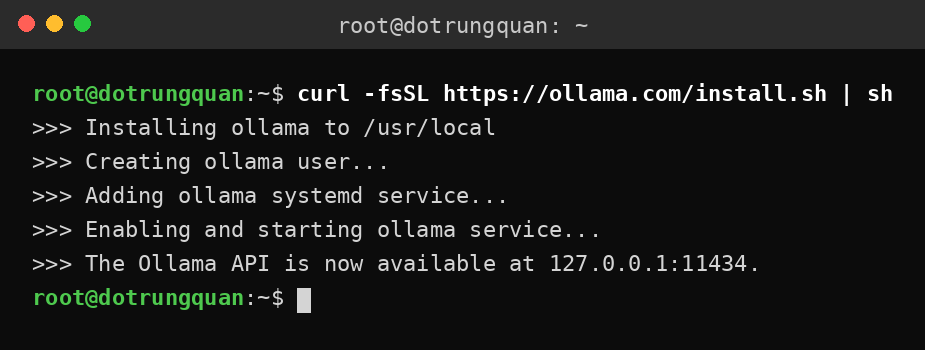
Sau khi cài đặt xong, bạn kiểm tra dịch vụ đang chạy và thử gọi API local để xác nhận. Nếu mọi thứ bình thường, lệnh curl sẽ trả về dòng chữ Ollama is running.
systemctl status ollama
curl http://localhost:11434
Bước 2: Chọn và tải model
Model trong công cụ này được gọi theo cú pháp tên và thẻ, ví dụ llama3.2:3b nghĩa là dòng Llama 3.2 với 3 tỷ tham số. Bạn tải model một lần bằng lệnh ollama pull, lần sau dùng lại thì không cần tải nữa. Dưới đây là một số model gợi ý để bắt đầu, tùy theo cấu hình máy chủ của bạn.
| Model gợi ý | Dung lượng tải về | Phù hợp cho |
|---|---|---|
| llama3.2:3b | khoảng 2GB | Máy yếu, cần tốc độ, tác vụ đơn giản |
| llama3.1:8b | khoảng 5GB | Đa năng, cân bằng giữa chất lượng và tốc độ |
| qwen2.5:7b | khoảng 5GB | Đa ngôn ngữ tốt, trong đó có tiếng Việt |
| mistral:7b | khoảng 4GB | Nhanh, tuân theo hướng dẫn tốt |
| gemma2:9b | khoảng 5GB | Chất lượng cao cho máy tầm trung |
| deepseek-r1 | tùy phiên bản | Suy luận từng bước cho bài toán khó |
| codellama | tùy phiên bản | Chuyên hỗ trợ lập trình |
Khi chọn thẻ model, bạn sẽ thấy các hậu tố như 3b, 7b, 8b chỉ số tham số, và các mức lượng tử hóa như Q4_K_M là mức mặc định cân bằng giữa dung lượng và chất lượng. Nếu máy chủ của bạn ít RAM thì nên chọn model nhỏ với mức lượng tử hóa thấp, còn nếu máy chủ dư RAM thì bạn có thể chọn model lớn hơn để có câu trả lời tốt hơn. Bạn không cần nhớ hết các mức này khi mới bắt đầu, chỉ cần chọn thẻ mặc định của model là đủ.
Quy tắc chọn model theo phần cứng khá đơn giản: ở mức lượng tử hóa mặc định, một model cần khoảng 0.6 nhân với số tỷ tham số tính bằng GB VRAM, cộng thêm một phần cho bộ nhớ đệm. Model 8B cần khoảng 6GB, model 14B cần từ 12GB trở lên, còn model 70B cần tới hai card 24GB hoặc phải dùng mức lượng tử hóa mạnh hơn. Nếu máy chủ của bạn chỉ có CPU và RAM vừa phải thì nên bắt đầu với model 3B hoặc 7B.
ollama pull llama3.2:3b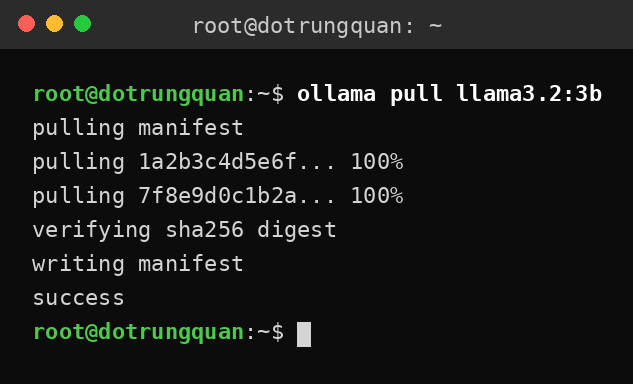
Bước 3: Trò chuyện và quản lý model
Sau khi tải xong, bạn mở khung trò chuyện với model bằng lệnh ollama run. Bạn gõ câu hỏi, model trả lời ngay trong terminal, và bạn gõ /bye để thoát. Bạn cũng có thể truyền câu hỏi trực tiếp ngay trên lệnh mà không cần vào khung chat tương tác.
ollama run llama3.2:3b
ollama run llama3.2:3b "Viết một lệnh kiểm tra dung lượng đĩa trên Linux"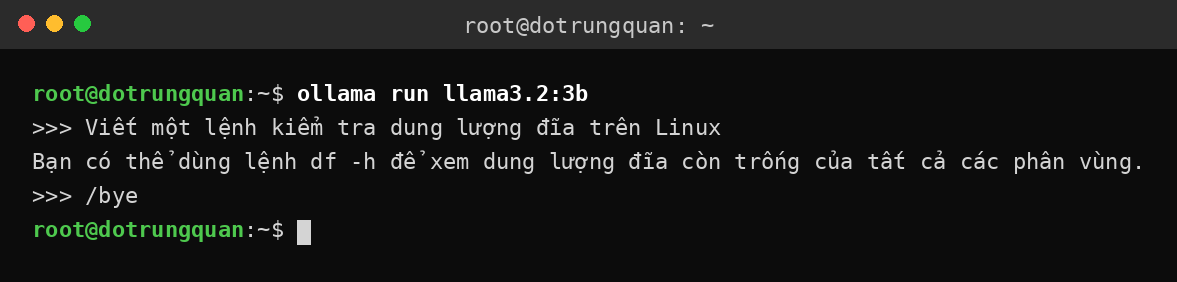
Để quản lý các model đã tải, bạn dùng ba lệnh cơ bản: ollama list để xem danh sách model, ollama ps để xem model nào đang chạy trong bộ nhớ, và ollama rm để xóa model khi cần giải phóng ổ đĩa.
ollama list
ollama ps
ollama rm ten-model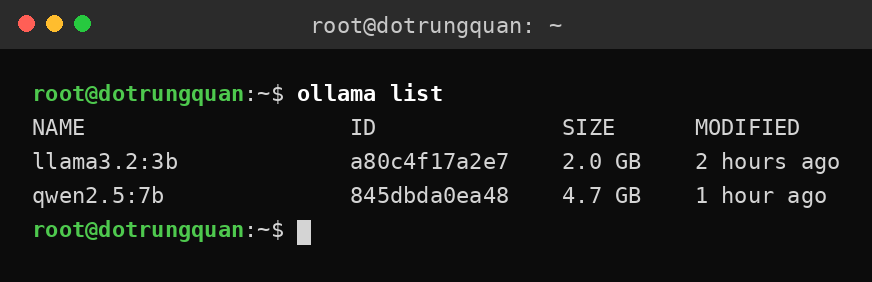
Nếu bạn dùng nó để hỗ trợ viết code, hãy chọn các model chuyên cho lập trình như codellama hay dòng coder của Qwen. Trước khi đưa code do AI viết lên production, bạn có thể tham khảo thêm Cloudflare Security Audit Skill: Audit Code Bằng AI Trước Khi Đẩy Production để kiểm tra code trước khi đưa lên môi trường thật.
Bước 4: Dùng API local của Ollama
Điểm mạnh lớn nhất của công cụ này với người làm hệ thống là API local. Ngoài API riêng tại /api/generate và /api/chat, nó còn cung cấp API tương thích OpenAI tại /v1/chat/completions, nên code cũ đang gọi OpenAI chỉ cần đổi endpoint là chạy được với model local. Ví dụ dưới đây gọi API generate với tham số stream bằng false để nhận trọn câu trả lời trong một lần.
curl http://localhost:11434/api/generate -d '{
  "model": "llama3.2:3b",
  "prompt": "Xin chào",
  "stream": false
}'
Nhờ có API local mà bạn có thể gắn nó vào script bash, bot nội bộ, công cụ tìm kiếm tài liệu hay trợ lý lập trình. Công cụ này còn có lệnh ollama launch để kết nối model local vào các công cụ code như VS Code và một số trợ lý lập trình khác. Nếu bạn muốn giao diện chat đẹp như ChatGPT thì có thể dùng thêm Open WebUI, một giao diện web tự host chạy bằng Docker và kết nối vào Ollama.
Bước 5: Chạy ổn định như dịch vụ và lưu ý bảo mật
Sau khi cài đặt bằng script chính thức, nó đã chạy như một systemd service và tự khởi động cùng máy chủ, nên bạn không cần làm gì thêm để giữ nó chạy nền. Bạn kiểm tra trạng thái dịch vụ bằng lệnh systemctl status ollama và xem nhật ký bằng journalctl khi cần xử lý sự cố.
Có một lưu ý bảo mật rất quan trọng: mặc định nó chỉ nghe trên địa chỉ 127.0.0.1, tức là chỉ máy chủ đó mới gọi được API. Nếu bạn đổi biến OLLAMA_HOST để mở API cho mạng nội bộ thì phải hiểu rằng Ollama không có xác thực tích hợp, vì vậy tuyệt đối không mở cổng 11434 ra internet trực tiếp. Bạn chỉ nên dùng Ollama trong mạng nội bộ đáng tin cậy, qua VPN hoặc sau reverse proxy có xác thực.
Một tùy chỉnh hay dùng nữa là tăng cửa sổ ngữ cảnh cho model. Mặc định công cụ thường chỉ dùng khoảng 4096 token cho mỗi phiên chat, nên đoạn chat dài sẽ bị quên dần đoạn đầu. Bạn có thể tăng lên bằng cách tạo model tùy chỉnh với tập tin Modelfile, ví dụ đặt tham số num_ctx lên 16384, rồi tạo model mới từ tập tin đó. Tăng cửa sổ ngữ cảnh sẽ tốn RAM hơn và chạy chậm hơn, nên bạn chỉ tăng vừa đủ với nhu cầu.
FROM llama3.2:3b
PARAMETER num_ctx 16384

ollama create model-rieng -f Modelfile
Ollama có giới hạn gì không?
Câu trả lời ngắn gọn là Ollama không tính token, không có hạn mức tài khoản và bản local hoàn toàn miễn phí. Tuy nhiên, Ollama vẫn có những giới hạn thực tế mà bạn nên biết trước khi dùng.
- Phần cứng quyết định tất cả. Model phải vừa với RAM hoặc VRAM của máy, máy không có card đồ họa thì chạy bằng CPU chậm hơn nhiều.
- Cửa sổ ngữ cảnh mặc định khoảng 4096 token. Đoạn chat dài sẽ bị quên dần đoạn đầu nếu bạn không tăng num_ctx.
- Chất lượng thua model lớn nhất. Model mở chạy local thường yếu hơn các model thương mại mạnh nhất ở bài toán khó.
- Kiến thức đóng băng lúc huấn luyện. Model không tự lên mạng tra cứu, nên không biết các sự kiện mới sau thời điểm huấn luyện.
- Ổ cứng. Mỗi model tốn vài GB đến vài chục GB, tải nhiều model thì ổ cứng đầy nhanh.
- Thiết kế cho cá nhân và nhóm nhỏ. Ollama mặc định xử lý song song khoảng 4 request, không phải để phục vụ hàng trăm người cùng lúc như một dịch vụ công cộng.
Ngoài bản local miễn phí, nhà phát triển còn có gói cloud trả phí tùy chọn từ khoảng 20 đô la một tháng cho người muốn chạy model lớn trên hạ tầng của Ollama thay vì máy của mình. Với đa số người dùng cá nhân và máy chủ riêng thì bản local đã đủ dùng.
Câu hỏi thường gặp về Ollama
Ollama có miễn phí không?
Có, bản chạy local miễn phí theo giấy phép MIT, không tính token và không cần tài khoản. Gói cloud trả phí chỉ là tùy chọn thêm.
Ollama chạy trên Mac và Windows được không?
Được, Ollama có trình cài đặt riêng cho macOS và Windows, còn bài viết này tập trung vào Linux vì đó là môi trường máy chủ phổ biến nhất.
Có cần mạng để dùng không?
Chỉ cần mạng lúc tải model, sau khi tải xong thì bạn chạy offline hoàn toàn, không cần kết nối internet nữa.
Model nào tốt cho lập trình?
Bạn có thể bắt đầu với codellama hoặc các model dòng coder của Qwen, vì chúng được huấn luyện chuyên cho code. Với tác vụ code phức tạp thì bạn nên thử vài model và chọn model cho kết quả tốt nhất với codebase của mình.
Có thay ChatGPT được không?
Tùy việc, chat thường ngày, tóm tắt văn bản hay code đơn giản thì Ollama đáp ứng tốt. Bài toán khó, kiến thức mới hay phân tích chuyên sâu thì API cloud vẫn hơn. Nhiều người dùng kết hợp cả hai theo từng loại việc.
Open WebUI là gì?
Open WebUI là giao diện chat web tự host, cho trải nghiệm giống ChatGPT ngay trên trình duyệt, kết nối vào Ollama và hỗ trợ cả tải tài liệu để hỏi đáp trên tài liệu. Bạn chạy nó bằng Docker với image ghcr.io/open-webui/open-webui.
VPS 2GB RAM có chạy được không?
Được, nhưng chỉ nên chạy model 3B với mức lượng tử hóa thấp, và bạn nên tắt bớt dịch vụ khác để dành RAM cho model. Với model 7B trở lên thì VPS 4GB RAM trở lên sẽ cho trải nghiệm ổn định hơn, còn nếu máy chủ có card đồ họa thì tốc độ sẽ nhanh hơn đáng kể.
Có chạy được nhiều model cùng lúc không?
Được, bạn có thể tải nhiều model về máy và chuyển đổi giữa chúng bằng lệnh ollama run với tên model khác nhau. Model nào không dùng tới sẽ tự giải phóng khỏi bộ nhớ sau một thời gian, nên bạn không cần lo việc nhiều model làm đầy RAM. Bạn dùng lệnh ollama ps để xem model nào đang chạy trong bộ nhớ tại thời điểm đó.
Kết luận
Công cụ này giúp người quản trị máy chủ có một trợ lý AI riêng ngay trên hạ tầng của mình: miễn phí, riêng tư, không tính token và chạy được cả khi không có internet. Bạn bắt đầu chỉ với một lệnh cài đặt, một lệnh tải model và một lệnh trò chuyện, rồi chọn model vừa với cấu hình máy chủ. Chỉ cần nhớ hai điều: chọn model vừa máy và đừng bao giờ mở cổng API của Ollama ra internet mà không có lớp bảo vệ. Khi đã chạy ổn định, bạn có thể mở rộng dần sang giao diện web, bot nội bộ hay các tác vụ tự động hóa khác trên cùng một máy chủ.
Nguồn tham khảo: trang chủ Ollama và mã nguồn Ollama trên GitHub.

Với kinh nghiệm thực chiến từ việc tiếp xúc hàng ngày với vô vàn vấn đề về Website, Hosting, VPS, Server tại Phòng Kỹ thuật AZDIGI, mình luôn ấp ủ niềm đam mê chia sẻ kiến thức.
Mình xây dựng các blog không chỉ để tự trau dồi kỹ năng mà còn để cung cấp những tài liệu, hướng dẫn hữu ích nhất đến cộng đồng. Rất mong nhận được sự quan tâm của các bạn!
Để lại thông tin, mình sẽ phản hồi ngay.