NỘI DUNG
Nếu bạn đang quản trị 5, 10 hay 50 site WordPress, việc đăng nhập từng site để cập nhật plugin, kiểm tra sao lưu và gửi báo cáo cho khách hàng sẽ ngốn hết ngày làm việc. MainWP sinh ra để gom toàn bộ việc đó về một bảng điều khiển duy nhất đặt trên chính máy chủ của bạn.
Bài này hướng dẫn cài đặt MainWP từ đầu: dựng Dashboard, kết nối site con, cập nhật hàng loạt, sao lưu, giám sát uptime, gửi báo cáo và xử lý các lỗi kết nối thường gặp. Bạn chỉ cần một site WordPress trống làm Dashboard và quyền quản trị trên các site cần quản lý.
MainWP là gì và hoạt động ra sao
MainWP là bộ hai plugin WordPress giúp quản lý nhiều site từ một nơi. Plugin MainWP Dashboard cài trên một site WordPress riêng đóng vai trò trung tâm điều khiển, còn plugin MainWP Child cài trên từng site cần quản lý và đóng vai trò cầu nối. Từ Dashboard, bạn cập nhật, sao lưu, theo dõi và báo cáo cho tất cả site con mà không cần đăng nhập từng site.
Điểm khác biệt lớn nhất của MainWP là tự host: Dashboard nằm trên VPS hoặc hosting của bạn, dữ liệu site khách hàng không đi qua máy chủ của bên thứ ba. Bản core miễn phí và không giới hạn số site kết nối; các tính năng nâng cao như báo cáo chuyên nghiệp hay white-label nằm ở các extension riêng.
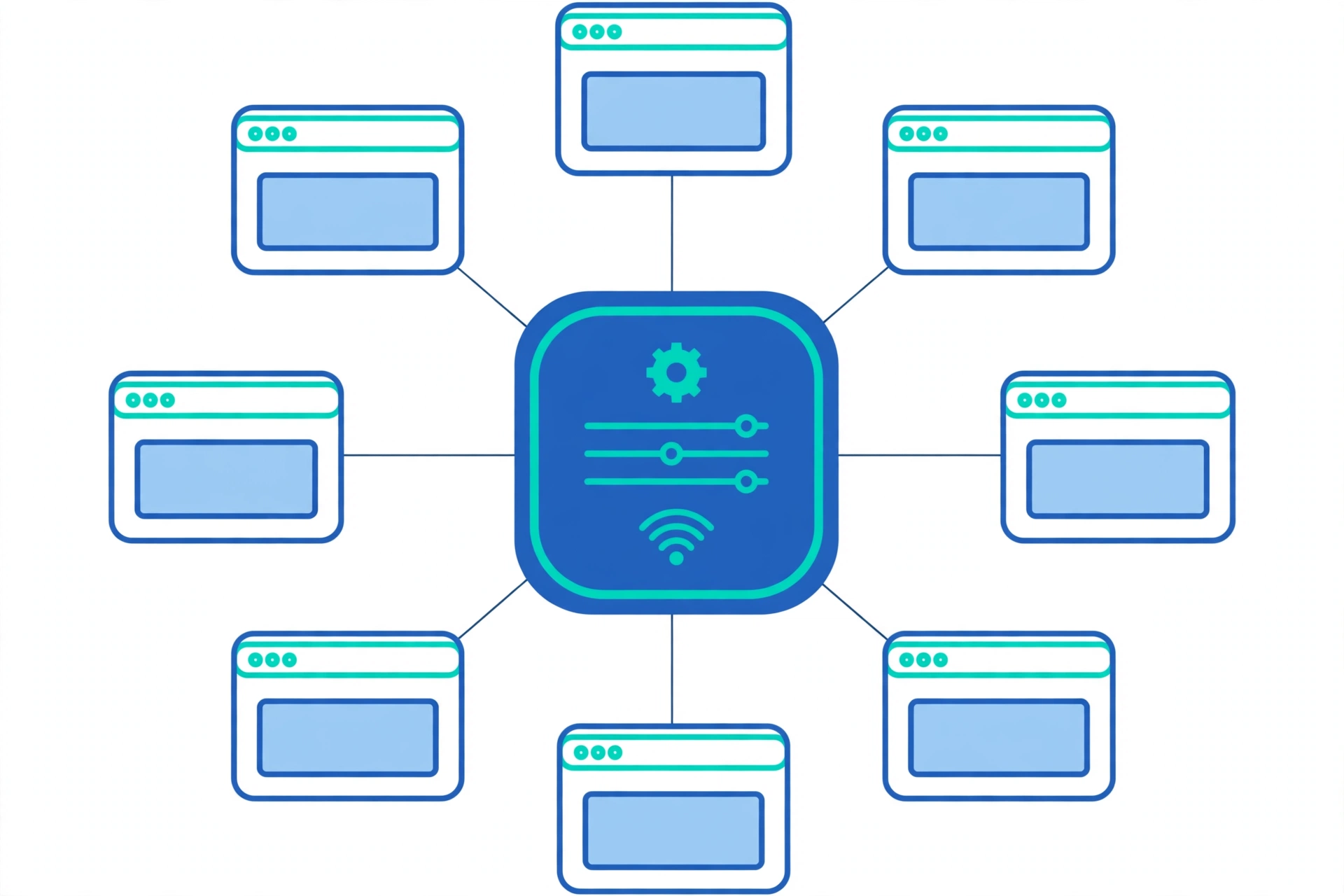
Công cụ này phù hợp với:
- Agency và freelancer quản lý site cho nhiều khách hàng.
- Người quản trị nhiều site của chính mình: blog, bán hàng, landing page.
- Đội kỹ thuật muốn tự chủ dữ liệu thay vì phụ thuộc nền tảng SaaS.
- Người đã có VPS và muốn tận dụng nó làm trung tâm quản lý.
Ngược lại, nó không phù hợp nếu bạn chỉ có 1–2 site và ít khi cập nhật, vì công dựng Dashboard riêng lúc đó tốn công hơn lợi ích nó mang lại.
Yêu cầu hệ thống trước khi cài MainWP
Tài liệu chính thức (cập nhật 2026-10-20) nêu rõ yêu cầu cho Dashboard 6.4 trở lên. Điểm cần chú ý nhất là PHP: máy chủ Dashboard cần PHP 8.3 trở lên, trong khi site con chỉ cần PHP 7.4 trở lên. Kiểm tra trước hai con số này để tránh lỗi kết nối về sau.
| Yêu cầu | Tối thiểu | Khuyến nghị |
|---|---|---|
| WordPress | 6.2 | Bản mới nhất |
| PHP trên máy chủ Dashboard | 8.3 | 8.3 |
| PHP trên site con | 7.4 | 8.3 |
| PHP memory limit | 256MB | 1024MB |
| Max execution time | 30 giây | 300 giây |
| cURL timeout | 60 giây | 300 giây |
| MySQL | 5.0 | 5.0 trở lên |
Ngoài bảng trên, Dashboard cần bật cURL và OpenSSL. OpenSSL là bắt buộc vì từ phiên bản 3.2.2, không còn cho kết nối mới bằng MD5 mà chỉ chấp nhận OpenSSL. Sau khi cài, bạn kiểm tra lại toàn bộ cấu hình tại MainWP > Info > Server.
| Số site | Loại hosting | Ghi chú |
|---|---|---|
| Đến 30 site | Shared hosting | Gói shared tiêu chuẩn là đủ |
| 31–100 site | Reseller hosting | Thêm RAM, bật Optimize data loading |
| Trên 100 site | VPS | PHP và WP memory từ 512MB, bật Optimize data loading |
Mẹo thực tế: đừng đặt Dashboard chung với site khách hàng. Dùng một site WordPress riêng, tốt nhất là subdomain riêng như quan-tri.example.com, để Dashboard không tranh tài nguyên và không bị ảnh hưởng khi một site con gặp sự cố.
7 bước cài đặt MainWP và kết nối site con
Quy trình gồm 7 bước, làm lần lượt từ Dashboard sang site con. Chuẩn bị trước: một site WordPress trống cho Dashboard và quyền quản trị trên các site con.
- Cài WordPress mới cho Dashboard, tốt nhất là subdomain riêng, bật HTTPS.
- Cài và kích hoạt plugin Dashboard từ kho plugin WordPress, rồi chạy trình hướng dẫn thiết lập nhanh.
- Trên mỗi site con, cài và kích hoạt plugin Child, dùng WP-CLI cho nhanh:
- Trong Dashboard, vào Sites > Add New, nhập URL và tài khoản quản trị của site con.
- Đặt Unique Security ID riêng cho từng site con trong phần cài đặt của Child, rồi nhập đúng ID này khi kết nối.
- Nhấn Add Site và chờ Dashboard kiểm tra kết nối qua OpenSSL; kết nối đạt thì site con xuất hiện trong danh sách Manage Sites.
- Vào MainWP > Info > Server để soát lại cấu hình, rồi nhấn Sync để đồng bộ dữ liệu lần đầu.
wp plugin install mainwp-child --activate
Nếu site con đã có sẵn, đừng lo việc cài Child làm thay đổi giao diện: plugin Child chạy ngầm và không hiển thị gì ra ngoài trang quản trị.
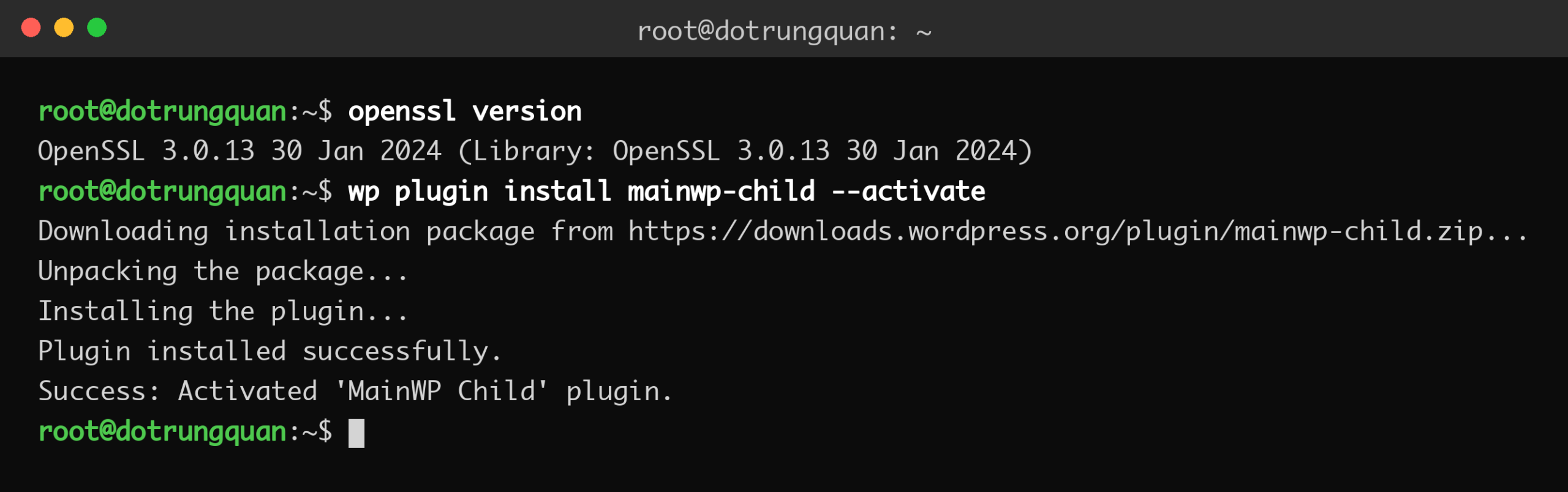
Sau bước 7, Dashboard sẽ hiển thị phiên bản WordPress, plugin, theme và các bản cập nhật đang chờ của từng site con. Từ đây, mọi thao tác quản trị đều thực hiện từ Dashboard thay vì đăng nhập từng site.
Cập nhật hàng loạt core, plugin và theme bằng MainWP
Đây là tính năng tiết kiệm thời gian rõ nhất. Thay vì đăng nhập từng site để bấm cập nhật, bạn chọn nhiều site, chọn các plugin cần cập nhật và bấm một lần. Hệ thống xử lý lần lượt và báo cáo site nào thành công, site nào lỗi.
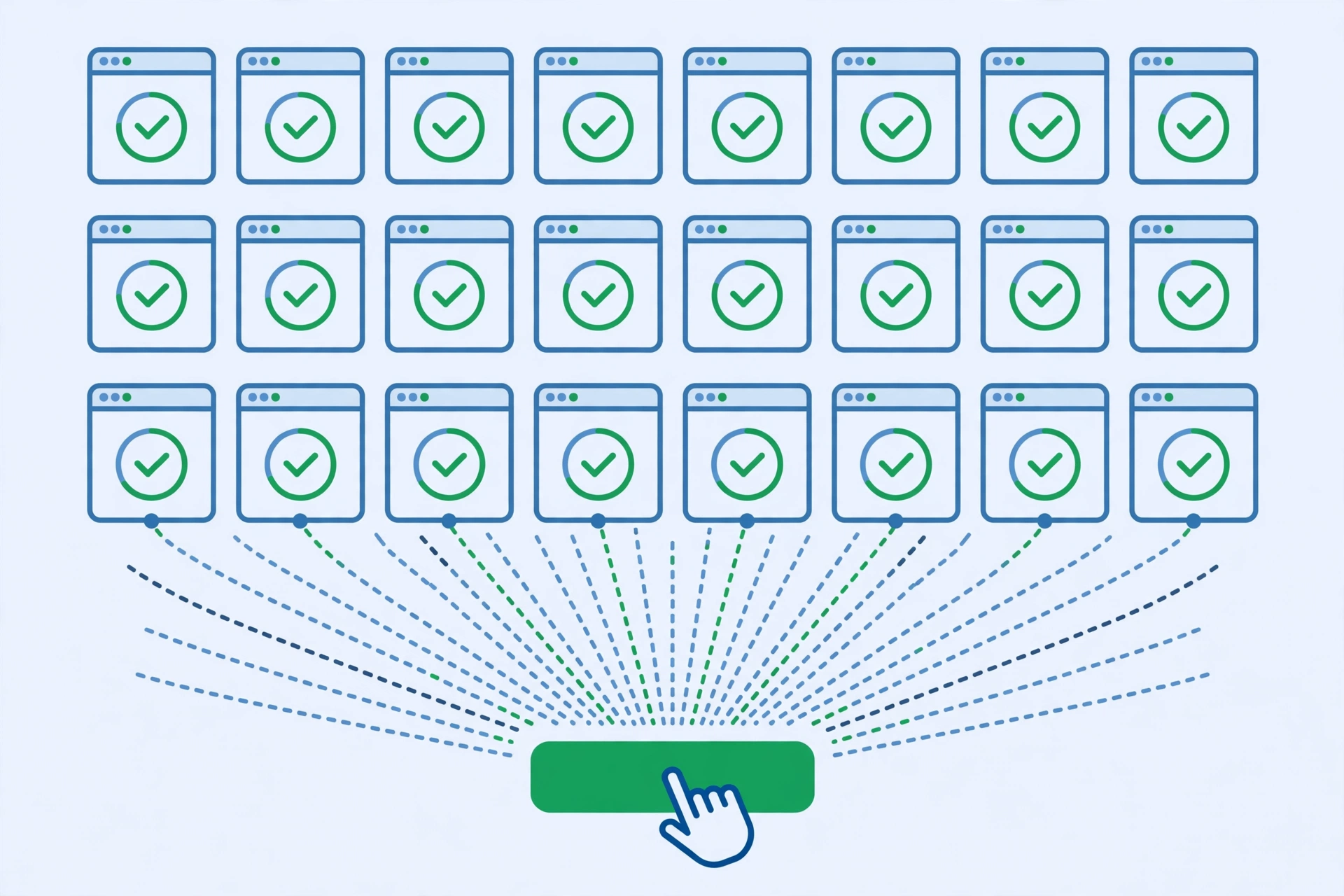
Quy trình cập nhật an toàn nên làm theo thứ tự:
- Đồng bộ (Sync) tất cả site trước khi cập nhật để Dashboard có dữ liệu mới nhất.
- Chạy sao lưu trước đợt cập nhật, đặc biệt với cập nhật WordPress core và plugin lớn.
- Cập nhật theo nhóm nhỏ, ví dụ 5–10 site, thay vì tất cả cùng lúc để dễ khoanh lỗi.
- Sau cập nhật, mở thử 1–2 trang quan trọng của mỗi site để chắc không vỡ giao diện.
- Bật cập nhật tự động có chọn lọc cho plugin tin cậy; plugin quan trọng vẫn cập nhật tay.
Công cụ còn cho phép bỏ qua (ignore) cập nhật của plugin hoặc theme cụ thể trên từng site, hữu ích khi một bản cập nhật xung đột với theme đang dùng. Danh sách ignore này quản lý tập trung từ Dashboard.
Sao lưu, giám sát uptime và báo cáo khách hàng
Bản core tập trung vào quản trị và cập nhật; sao lưu chạy qua extension. Bạn gắn extension sao lưu như BackWPup hoặc UpdraftPlus, lên lịch sao lưu từ Dashboard và lưu bản sao offsite như Google Drive, S3 hoặc VPS khác. Nguyên tắc cần nhớ: bản sao lưu chỉ có giá trị khi đã thử khôi phục ít nhất một lần.

Giám sát uptime có sẵn: Dashboard kiểm tra định kỳ xem site con có phản hồi hay không và báo cho bạn khi site sập. Kết hợp uptime với cập nhật hàng loạt, bạn sẽ biết site nào lỗi ngay sau một đợt cập nhật thay vì chờ khách hàng báo.
Báo cáo khách hàng làm bằng extension Client Reports: báo cáo định kỳ liệt kê các cập nhật đã làm, sao lưu đã chạy, thời gian uptime và các vấn đề bảo mật đã xử lý. Bản Pro Reports bổ sung mẫu báo cáo nâng cao và white-label để gắn thương hiệu của agency bạn. Với dịch vụ quản trị máy chủ, báo cáo này là bằng chứng công việc rõ ràng nhất gửi khách hàng mỗi tháng.
Bảo mật hệ thống MainWP
Dashboard là nơi tập trung quyền quản trị của mọi site con, nên bảo mật nó quan trọng hơn bảo mật từng site riêng lẻ. Nếu kẻ xấu chiếm được Dashboard, họ có thể chạm tới tất cả site con. Vì vậy hãy coi Dashboard như một máy chủ nhạy cảm.
- Dùng site WordPress riêng cho Dashboard, không đặt chung với site khách hàng.
- Tài khoản quản trị Dashboard dùng mật khẩu mạnh và bật 2FA bằng plugin 2FA.
- Giới hạn IP truy cập trang quản trị Dashboard bằng firewall hoặc rule máy chủ nếu được.
- Đặt Unique Security ID riêng cho từng site con, không dùng chung một ID cho mọi site.
- Giữ Dashboard và Child luôn ở bản mới nhất; Child cũ là nguyên nhân phổ biến gây lỗi kết nối.
- Sao lưu Dashboard định kỳ như sao lưu site khách hàng, vì mất Dashboard là mất toàn bộ cấu hình quản lý.
Về mặt kết nối, liên lạc giữa Dashboard và site con được mã hóa bằng OpenSSL và không lưu mật khẩu quản trị của site con trên Dashboard. Từ phiên bản 3.2.2, nhà phát triển cũng bỏ hẳn phương thức dự phòng MD5 cho kết nối mới vì MD5 không còn đủ an toàn.
Kiểm tra nhanh các yêu cầu trên máy chủ Dashboard:
php -v
php -m | grep -E 'curl|openssl'
php -r 'echo ini_get("memory_limit"), PHP_EOL;'
MainWP và ManageWP khác nhau ở điểm nào
ManageWP là cái tên hay được nhắc cùng MainWP vì cùng giải quyết một bài toán: quản lý nhiều site WordPress. Khác biệt cốt lõi nằm ở chỗ đặt dashboard và dữ liệu.
| Tiêu chí | MainWP | ManageWP |
|---|---|---|
| Mô hình | Tự host trên VPS của bạn | SaaS, dashboard trên máy chủ của hãng |
| Dữ liệu site khách hàng | Nằm trên máy chủ của bạn | Lưu trên máy chủ của hãng |
| Bản core | Miễn phí, không giới hạn site | Miễn phí cho tính năng cơ bản |
| Sao lưu, uptime, báo cáo | Qua extension, có bản miễn phí và bản Pro | Tích hợp sẵn theo gói |
| Bảo trì dashboard | Bạn tự lo: cập nhật, sao lưu | Hãng lo |
| Phù hợp với | Người muốn tự chủ dữ liệu, đã có VPS | Người muốn dùng ngay, không tự vận hành |
Chọn MainWP nếu ưu tiên của bạn là tự chủ dữ liệu và không muốn phụ thuộc hạ tầng của hãng khác. Chọn ManageWP nếu bạn muốn bắt đầu ngay trong vài phút và chấp nhận dữ liệu đi qua máy chủ của hãng. Với người đã có VPS và quen tự vận hành, nó thường hợp hơn vì dashboard đặt ngay trên hạ tầng mình kiểm soát.
Lỗi kết nối thường gặp và cách xử lý
Phần lớn lỗi kết nối MainWP nằm ở 6 nguyên nhân dưới đây. Xử lý theo thứ tự từ dễ đến khó, và sau mỗi lần sửa hãy bấm Test Connection hoặc Sync lại.
| Triệu chứng | Nguyên nhân thường gặp | Cách xử lý |
|---|---|---|
| Connection test failed, lỗi OpenSSL | Thiếu extension openssl trên Dashboard hoặc site con | Bật openssl, kiểm tra bằng openssl version rồi kết nối lại |
| cURL timeout khi đồng bộ | cURL timeout hoặc max_execution_time quá thấp | Tăng cURL timeout lên 300 giây và max_execution_time lên 300 giây |
| Firewall chặn kết nối | WAF hoặc security plugin chặn IP của Dashboard | Cho phép IP của Dashboard, tạm tắt WAF để test rồi bật lại |
| Sai Unique Security ID | Nhập sai ID hoặc ID thay đổi sau khi cài lại Child | Copy lại ID từ Child > Settings rồi kết nối lại |
| Child plugin quá cũ | Site con chưa cập nhật plugin Child | Cập nhật Child lên bản mới nhất trước khi kết nối |
| Đồng bộ nhiều site bị thiếu bộ nhớ | PHP/WP memory thấp, site con quá đông | Tăng memory, bật Optimize data loading, chia nhỏ đợt đồng bộ |
Một lưu ý: khi site con vừa đổi hosting hoặc đổi IP, hãy đồng bộ lại ngay vì Dashboard có thể còn giữ thông tin kết nối cũ. Nếu đã thử hết bảng trên mà vẫn lỗi, trang MainWP > Info > Server sẽ cho biết chính xác yêu cầu nào đang thiếu.
Câu hỏi thường gặp về MainWP
MainWP có miễn phí thật không?
Bản core miễn phí và không giới hạn số site kết nối. Bạn chỉ tốn chi phí hosting hoặc VPS để chạy Dashboard, còn các tính năng nâng cao như báo cáo Pro hay white-label nằm ở extension trả phí riêng.
MainWP có lưu mật khẩu quản trị của site con không?
Không. Kết nối giữa Dashboard và site con dùng cặp khóa OpenSSL, cộng thêm Unique Security ID tùy chọn cho từng site. Nhờ vậy Dashboard không giữ mật khẩu quản trị của site con.
Có nên đặt Dashboard chung với site khách hàng không?
Không nên. Hãy dùng một site WordPress riêng, tốt nhất là subdomain riêng, để Dashboard không tranh tài nguyên với site khách hàng và không bị ảnh hưởng khi một site con gặp sự cố.
Bao nhiêu site thì cần VPS riêng cho Dashboard?
Theo tài liệu chính thức: đến 30 site dùng shared hosting vẫn ổn, 31–100 site nên dùng reseller hosting kèm Optimize data loading, trên 100 site nên dùng VPS với PHP và WP memory từ 512MB.
MainWP có thay được plugin sao lưu và bảo mật chuyên dụng không?
Không hoàn toàn. MainWP điều phối và lên lịch từ một nơi, nhưng sao lưu và quét bảo mật chuyên sâu vẫn chạy qua extension hoặc plugin chuyên dụng gắn thêm vào hệ thống.
MainWP không phải công cụ thần kỳ, nó chỉ gom việc quản trị nhiều site về một nơi và làm phần việc lặp lại nhanh hơn. Giá trị thật nằm ở quy trình: cập nhật theo nhóm, sao lưu trước mỗi đợt cập nhật, giám sát uptime và gửi báo cáo đều đặn cho khách hàng.
Bắt đầu từ hôm nay với một Dashboard riêng và 2–3 site con để làm quen, rồi mở rộng dần khi quy trình đã ổn. Tham khảo thêm tài liệu yêu cầu hệ thống của MainWP và trang chủ MainWP để cập nhật tính năng mới. Nếu bạn thường xuyên làm việc bằng dòng lệnh, xem thêm hướng dẫn WP-CLI toàn tập cho người quản trị và bài chuyển WordPress sang VPS mới không downtime để kết hợp quản trị nhiều site với vận hành máy chủ.

Với kinh nghiệm thực chiến từ việc tiếp xúc hàng ngày với vô vàn vấn đề về Website, Hosting, VPS, Server tại Phòng Kỹ thuật AZDIGI, mình luôn ấp ủ niềm đam mê chia sẻ kiến thức.
Mình xây dựng các blog không chỉ để tự trau dồi kỹ năng mà còn để cung cấp những tài liệu, hướng dẫn hữu ích nhất đến cộng đồng. Rất mong nhận được sự quan tâm của các bạn!
Để lại thông tin, mình sẽ phản hồi ngay.