NỘI DUNG
Video hướng dẫn
Đi chùa online đang thành cơn sốt trên mạng xã hội. Chùa ảo Sansa của Hàn Quốc đón khoảng 600.000 lượt khách chỉ trong 3 ngày cuối tháng 10, rồi lan sang Việt Nam với những phòng live đông nghẹt người cùng lạy Phật, lần tràng hạt.
Source dùng trong bài là Chùa Linh Ứng Online của zane-tv trên GitHub, một hệ thống chùa online TikTok Live tương tác chạy ngay trên máy bạn. Bài này tập trung vào quy trình setup cho dân dev và sys: chuẩn bị môi trường, cài đặt, chạy service, đưa lên OBS và kết nối phòng live.
Giờ thì bỏ qua vấn đề trend này đi. Sẵn tiện trend này đang hot. Mình sẽ mượn nó và hướng dẫn các bạn làm sao để triển khai một source code từ Github.
Bài viết này hướng dẫn setup chùa online TikTok Live từ đầu tới lúc phát live: chuẩn bị môi trường, cài đặt, chạy service, đưa lên OBS và kết nối phòng live. Bạn cần một máy tính chạy được OBS, tài khoản TikTok đang phát live, và khoảng 15 phút làm theo từng bước dưới đây.
1. Mô hình triển khai setup chùa online TikTok
Hệ thống setup chùa online TikTok chạy hoàn toàn trên máy bạn: một service Bun, một worker Python và một trang web làm màn hình phát. Service nhận sự kiện live công khai, đẩy trạng thái qua WebSocket ra màn hình, worker lo giọng đọc, OBS lấy màn hình đó phát lên TikTok.
Toàn bộ chạy local, không phụ thuộc API ngoài trừ luồng live của TikTok. Bun tốn khoảng 0,1% CPU khi chờ nên máy tính thường chạy thoải mái, không cần cấu hình cao.
Service nghe ở cổng 3000, các đầu nối dùng để vận hành như sau:
localhost:3000— màn hình chánh điện và bảng điều khiển nhanh.localhost:3000/?obs=1— màn hình sạch 9:16 cho OBS, không còn bảng điều khiển.localhost:3000/admin— trang quản trị, theo dõi trạng thái phòng live và chỉnh âm lượng.POST localhost:3000/rpc— gọi lệnh bằng JSON-RPC 2.0, dùng cho TikFinity, Streamer.bot hoặc webhook.ws://localhost:3000/ws— kênh WebSocket đẩy trạng thái ra màn hình chánh điện.
2. Chuẩn bị môi trường
Để setup chùa online TikTok, máy tính cần có:
- Bun.js bản 1.1 trở lên.
- Python 3.10 trở lên và công cụ uv để tạo môi trường Python.
- OBS Studio để phát màn hình chùa lên TikTok Live.
- Tài khoản TikTok đang trong phiên live để kết nối.
- Máy tính cá nhân có OBS sẵn là đủ, không cần VPS.
Cài Bun và Python trước khi làm tiếp, kiểm tra bằng bun --version và python3 --version. Hai lệnh này phải trả về số bản đúng yêu cầu thì mới sang bước tải source.
Dùng uv venv để tách môi trường Python của tool khỏi Python hệ thống, tránh xung đột thư viện với các tool khác trên cùng máy.
3. Tải source và cài đặt
Tải source setup chùa online TikTok về máy bằng lệnh git clone, rồi vào thư mục vừa tải. Toàn bộ lệnh dưới đây chạy trong thư mục này.
git clone https://github.com/zane-tv/tiktok-live-temple-rpc.git
cd tiktok-live-temple-rpc
Chạy bun install để cài các thư viện của server, gồm express, ws và tiktok-live-connector, thư viện đọc bình luận live công khai. Lệnh này chỉ chạy một lần, các lần sau mở lại server không cần cài lại.
bun installTiếp theo tạo môi trường Python riêng bằng uv rồi cài ZeroTTS và pillow. ZeroTTS là giọng đọc AI tiếng Việt chạy ngay trên máy bạn, không cần API key, còn pillow xử lý ảnh cho tờ giải quẻ.
uv venv .venv
uv pip install --python .venv/bin/python zerotts pillow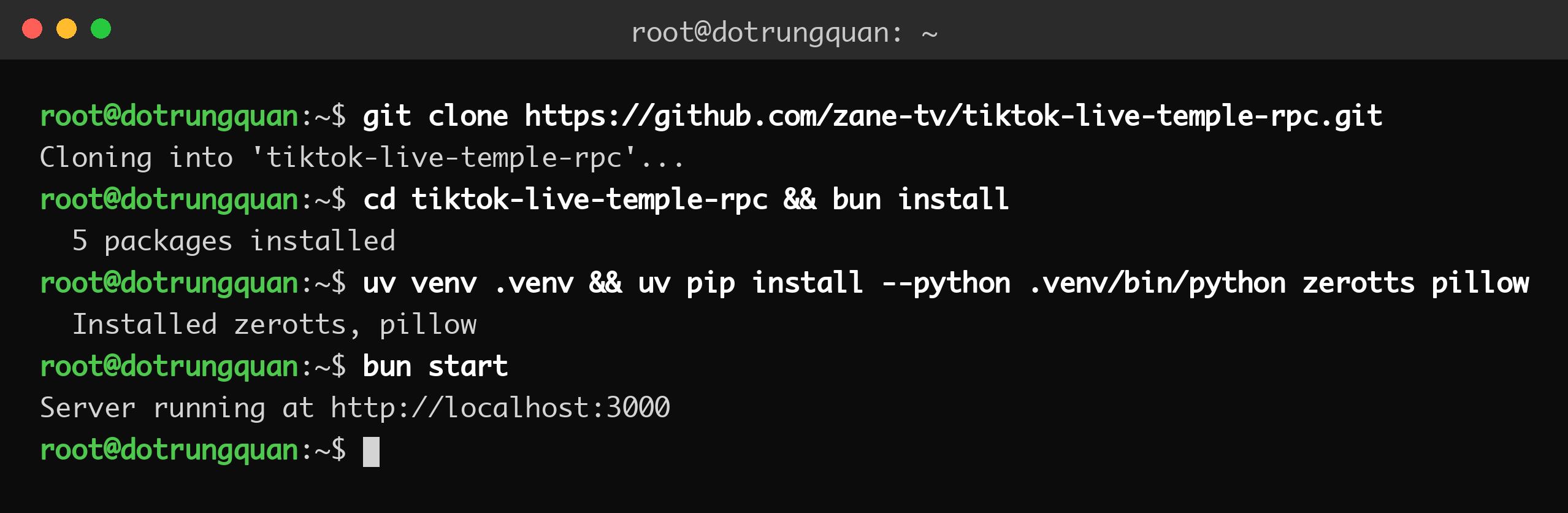
Lần đầu chạy uv có thể mất vài phút vì phải tải model giọng đọc, các lần sau dùng lại model đã tải nên nhanh hơn.
4. Chạy service
Chạy bun start để khởi động server, mặc định server chạy ở cổng 3000. Mở trình duyệt vào localhost:3000 để xem màn hình chánh điện và bảng điều khiển nhanh.
bun startMuốn sửa code mà server tự nạp lại thì chạy bun run dev thay cho bun start. Chế độ này chỉ dùng lúc vọc code, còn lúc phát live thật thì dùng bun start cho ổn định.
Mở localhost:3000 kiểm tra setup chùa online TikTok hiển thị đúng chưa: Phật tử, lư hương và đèn hoa đăng rồi mới sang bước OBS.
Khi live, service setup chùa online TikTok phải chạy suốt, tắt terminal là OBS mất hình.
5. Đưa lên OBS
Đưa màn hình setup chùa online TikTok lên OBS bằng Browser Source: thêm nguồn với địa chỉ localhost:3000/?obs=1 và đặt kích thước 1080 × 1920. Tham số obs=1 cho ra màn hình sạch đúng khung dọc 9:16, không còn bảng điều khiển.
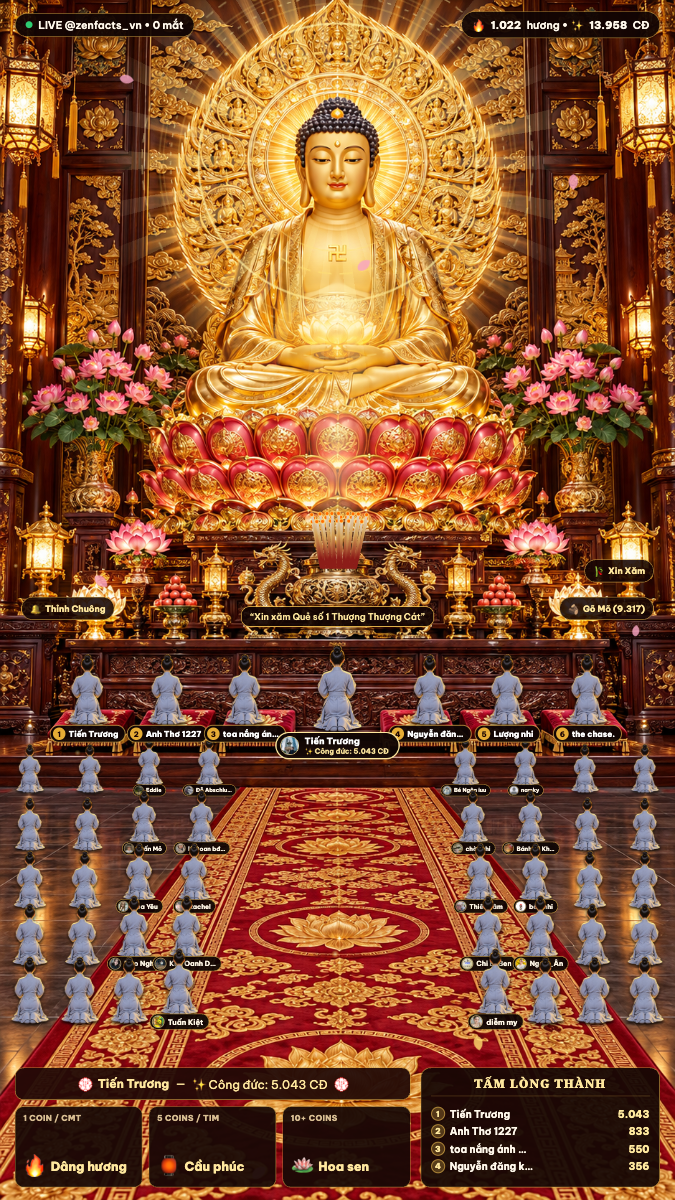
Kiểm tra tiếng trong OBS mixer trước khi live: nhạc nền và giọng đọc phải lên tiếng, vì tiếng đi theo trang web qua Browser Source.
TikTok LIVE Studio không nhận link localhost vì trình kiểm tra link chặn địa chỉ loopback. Trường hợp này dùng Window Capture quay cửa sổ Chrome đang mở localhost:3000/?obs=1 thay vì dán link vào nguồn trình duyệt.
6. Kết nối phòng live
Kết nối là bước cuối của setup chùa online TikTok.
Mở trang quản trị localhost:3000/admin, nhập @username của tài khoản TikTok đang phát live vào ô kết nối rồi bấm Kết Nối Live. Tài khoản đó phải đang live thật thì tool mới bám được phòng.
Tool chỉ đọc phòng live công khai qua @username, bạn không cần đăng nhập tài khoản TikTok vào tool và không cần đưa stream key cho nó. Nếu nhập đúng @username mà chưa kết nối được, kiểm tra lại xem phiên live đã bắt đầu chưa rồi bấm kết nối lại.
Bạn cũng có thể kết nối bằng lệnh RPC từ terminal hoặc từ TikFinity, Streamer.bot và webhook. Cách này tiện khi muốn tự động hóa, ví dụ bấm một nút là vừa mở live vừa kết nối chùa.
curl -X POST http://localhost:3000/rpc \
  -H "Content-Type: application/json" \
  -d '{
    "jsonrpc": "2.0",
    "id": 1,
    "method": "live.connect",
    "params": {
      "username": "@username"
    }
  }'
7. Kiểm tra setup chùa online TikTok trước khi live thật
Trước khi phát live thật, thử một vòng: thả tim xem mõ có gõ không, bình luận thắp hương xem Phật tử có bước lên đảnh lễ không, và nghe thử giọng đọc có rõ không. Mọi thứ chạy đúng rồi mới bấm live.
Vận hành và xử lý lỗi
Gặp lỗi khi setup chùa online TikTok thì kiểm tra các điểm sau:
- Cổng 3000 bận: dừng tiến trình đang chiếm cổng rồi chạy lại
bun start. - Lần đầu chạy uv lâu: đang tải model giọng đọc, chờ vài phút rồi chạy lại.
- Không có giọng đọc: kiểm tra
.venvđã càizerottsvà tiến trìnhtts_worker.pyđang chạy. - OBS đen hoặc không có hình: kiểm tra server đang chạy, URL Browser Source đúng
localhost:3000/?obs=1và kích thước 1080 × 1920. - Không kết nối được phòng: tài khoản phải đang live thật, kiểm tra lại @username rồi bấm kết nối lại.
- TikTok LIVE Studio không nhận link localhost: dùng Window Capture quay cửa sổ Chrome đang mở
localhost:3000/?obs=1. - Sửa code khi chạy
bun start: dừng service bằng Ctrl+C rồi chạy lạibun start, vì bản start không tự nạp lại.
Câu hỏi thường gặp
Tool có cần mật khẩu hay stream key TikTok không?
Không. Tool chỉ cần @username công khai của tài khoản đang live để đọc bình luận, tim và quà tặng. Bạn tuyệt đối không nhập mật khẩu hay stream key TikTok vào tool này.
Chạy trên VPS được không?
Được, nhưng VPS cần thêm màn hình ảo, trình duyệt và OBS thì mới phát được lên TikTok Live. Với đa số người dùng, setup chùa online TikTok trên máy tính cá nhân có OBS sẵn là cách đơn giản nhất.
Giọng đọc lấy từ đâu, có mất phí không?
Giọng đọc dùng ZeroTTS với giọng Mai Chi, chạy ngay trên máy bạn qua tiến trình Python thường trú. Không cần API key và không mất phí gọi giọng đọc.
Kết luận
Chạy xong setup chùa online TikTok, bạn có một hệ thống hoàn chỉnh trên máy mình: service Bun ở cổng 3000, worker Python lo giọng đọc, màn hình 9:16 đưa lên OBS, phòng live bám qua @username. Mô hình này dùng lại được cho các hệ thống live tương tác khác chạy local.
Nguồn tham khảo

Với kinh nghiệm thực chiến từ việc tiếp xúc hàng ngày với vô vàn vấn đề về Website, Hosting, VPS, Server tại Phòng Kỹ thuật AZDIGI, mình luôn ấp ủ niềm đam mê chia sẻ kiến thức.
Mình xây dựng các blog không chỉ để tự trau dồi kỹ năng mà còn để cung cấp những tài liệu, hướng dẫn hữu ích nhất đến cộng đồng. Rất mong nhận được sự quan tâm của các bạn!
Để lại thông tin, mình sẽ phản hồi ngay.