NỘI DUNG
Video hướng dẫn
Bài này hướng dẫn tạo staging WordPress an toàn cho người quản trị website. Staging là một bản sao đầy đủ của website thật, dùng để thử nghiệm cập nhật, giao diện và plugin trước khi đưa lên production. Bạn test thoải mái trên staging, website thật vẫn chạy bình thường, và chỉ đưa thay đổi lên production khi mọi thứ đã chắc chắn.
Quy tắc quan trọng nhất: staging chỉ là bản sao để thử, không phải nơi chứa dữ liệu thật. Mọi đơn hàng, bài viết mới và bình luận phát sinh trên production sau thời điểm sao chép đều không có trên staging, nên bước đồng bộ ngược phải làm cẩn thận. Bài này trình bày 3 cách tạo staging WordPress, cách đồng bộ ngược an toàn và những lỗi thường gặp.
Staging WordPress là gì và khi nào cần dùng
Tạo staging WordPress nghĩa là sao chép toàn bộ file và database của website thật sang một môi trường tách biệt, thường là subdomain như staging.example.com hoặc thư mục con như example.com/staging. Bạn đăng nhập staging bằng tài khoản quản trị riêng, chỉnh sửa tự do, và website thật không bị ảnh hưởng.
Không phải thay đổi nào cũng cần staging. Sửa một dòng CSS nhỏ hay đăng một bài viết thì làm trực tiếp được. Nhưng với những việc dưới đây, tạo staging WordPress gần như là bắt buộc:
- Cập nhật WordPress core, theme hoặc plugin lớn, nhất là khi site đang dùng nhiều plugin cũ.
- Đổi giao diện, sửa cấu trúc trang, hoặc thử plugin mới chưa rõ tương thích.
- Tối ưu hiệu năng, thay đổi cache, CDN hoặc cấu hình máy chủ.
- Website bán hàng, đặt phòng, membership — nơi một lỗi nhỏ cũng làm mất đơn hàng.
Một lưu ý: staging sao chép cả dữ liệu thật, gồm thông tin khách hàng nếu site có. Vì vậy staging phải được chặn index và đặt mật khẩu, phần bảo vệ ở cuối bài sẽ hướng dẫn cụ thể.
Cách 1: Tạo staging WordPress bằng plugin WP Staging

Khi tạo staging WordPress bằng plugin, bạn không cần chạm vào dòng lệnh. Plugin WP Staging bản miễn phí tạo được bản sao staging trong thư mục con, ví dụ example.com/staging. Lưu ý quan trọng: đẩy thay đổi từ staging về production là tính năng bản Pro trả phí, bản miễn phí chỉ tạo và thử nghiệm trên staging.
Các bước tạo staging WordPress bằng plugin như sau:
- Cài plugin WP Staging từ kho plugin chính thức của WordPress, rồi kích hoạt.
- Vào WP Staging → Staging Sites → Create Staging Site, đặt tên cho bản staging.
- Giữ mặc định sao chép toàn bộ file và database, hoặc bỏ chọn những bảng không cần thiết nếu site quá lớn.
- Nhấn Start Cloning và chờ quá trình hoàn tất, không đóng tab trình duyệt giữa chừng.
- Mở staging bằng tài khoản quản trị, kiểm tra giao diện và chức năng chính rồi mới bắt đầu thử nghiệm.
Ưu điểm của plugin là nhanh, không cần SSH, phù hợp shared hosting. Nhược điểm là bản miễn phí không đẩy ngược về production, và site rất lớn có thể bị giới hạn thời gian chạy của hosting khi clone. Với site lớn, cách thủ công dưới đây ổn định hơn khi tạo staging WordPress.
Cách 2: Tạo staging WordPress thủ công bằng subdomain
Tạo staging WordPress thủ công cho bạn toàn quyền kiểm soát và không phụ thuộc plugin. Bạn cần quyền SSH vào VPS hoặc hosting và một subdomain đã trỏ về máy chủ, ví dụ staging.example.com. Quy trình gồm 5 bước: sao lưu, copy file, copy database, đổi URL và kiểm tra.
Quy trình copy file và database này tương tự khi chuyển WordPress sang VPS mới, chỉ khác là đích đến là subdomain staging thay vì máy chủ mới. Xem thêm bài đó nếu bạn cần quy trình di chuyển đầy đủ.
Bước 1: Sao lưu production trước khi làm gì khác
Sao lưu là bước không được bỏ qua, kể cả khi bạn chỉ định copy. Một lệnh sai có thể ghi đè nhầm production, và bản sao lưu là đường lui duy nhất.
wp db export ~/backup-truoc-khi-staging.sql
tar -czf ~/backup-files.tar.gz -C /var/www/html .
Hai lệnh trên tạo bản sao database và toàn bộ file. Giữ file sao lưu ngoài thư mục web để không ai tải được qua trình duyệt.
Bước 2: Copy file và database sang staging
Khi tạo staging WordPress thủ công, tuyệt đối không để staging dùng chung database với production, vì mọi thử nghiệm sẽ ghi thẳng vào dữ liệu thật. Tạo database staging riêng, import bản sao vào đó, rồi sửa wp-config.php của staging để trỏ đúng database mới.
mkdir -p /var/www/staging
rsync -a /var/www/html/ /var/www/staging/
mysql -u root -p -e "CREATE DATABASE staging_db;"
mysql -u root -p staging_db < ~/backup-truoc-khi-staging.sql
Bước 3: Thay URL bằng WP-CLI search-replace
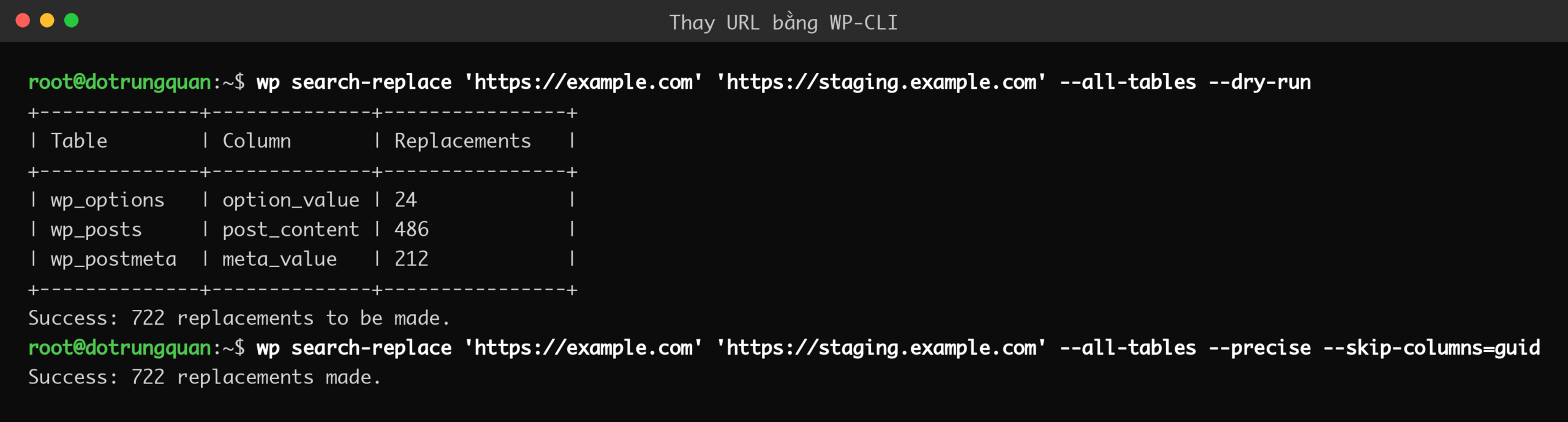
Database vừa copy vẫn chứa URL cũ. Dùng WP-CLI để thay toàn bộ URL, vì WP-CLI xử lý đúng dữ liệu serialize mà lệnh SQL thay thế thô sẽ làm hỏng. Luôn chạy –dry-run trước để xem trước số lượng thay đổi, rồi mới chạy thật. Chi tiết cờ lệnh có trong tài liệu chính thức của lệnh search-replace.
wp search-replace 'https://example.com' 'https://staging.example.com' --all-tables --dry-run
wp search-replace 'https://example.com' 'https://staging.example.com' --all-tables --precise --skip-columns=guid
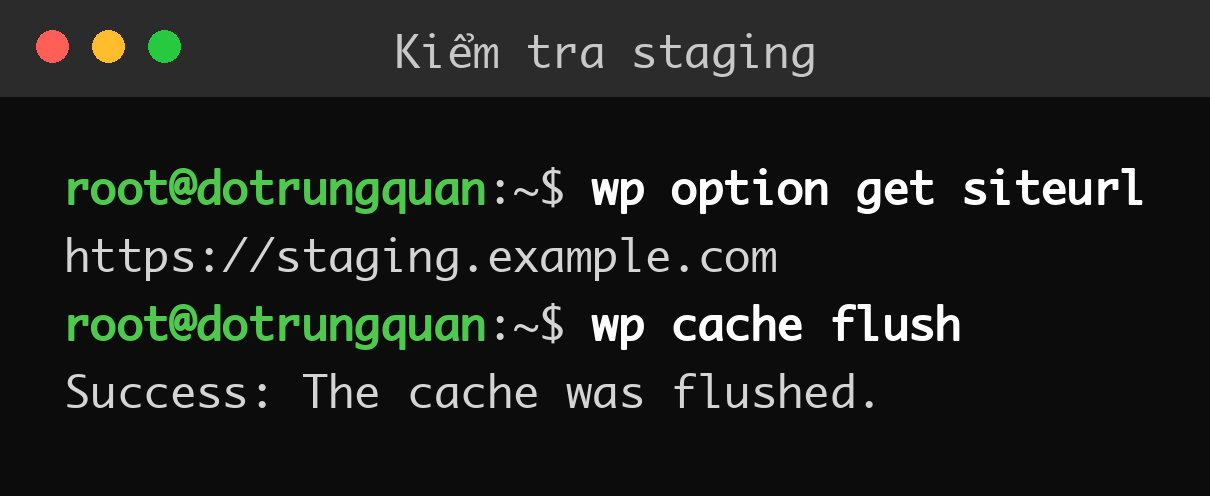
Cờ –skip-columns=guid giữ nguyên cột guid của bài viết, tránh ảnh hưởng feed RSS. Sau khi thay URL, xóa cache và kiểm tra lại địa chỉ site.
Bước 4: Kiểm tra staging trước khi dùng
- Mở staging.example.com, kiểm tra trang chủ, trang bài viết, trang thanh toán nếu có.
- Đăng nhập wp-admin của bản tạo staging WordPress, xác nhận không còn link nào trỏ về domain thật.
- Tắt gửi mail thật và tắt cron trùng lặp trên staging (xem phần bảo vệ bên dưới).
Nếu bạn thường xuyên dùng dòng lệnh, xem thêm hướng dẫn WP-CLI toàn tập để thành thạo các lệnh quản trị site bằng terminal.
Cách 3: Tạo staging WordPress từ hosting panel
Nhiều gói managed WordPress hosting tích hợp sẵn nút tạo staging ngay trong panel quản lý của nhà cung cấp. Cách này nhanh nhất vì nhà cung cấp tự lo copy file, database và đổi URL. Tuy nhiên, không phải panel nào cũng có: cPanel và DirectAdmin thuần không tích hợp staging, bạn cần kiểm tra panel của nhà cung cấp mình đang dùng.
- Tìm mục Staging trong panel hosting, chọn website cần tạo staging.
- Chọn vị trí staging (thường là subdomain staging.example.com) rồi nhấn tạo.
- Chờ hệ thống sao chép xong, mở staging và kiểm tra như cách thủ công.
Ưu điểm là không cần lệnh, ít sai sót khi tạo staging WordPress. Nhược điểm là bạn phụ thuộc vào tính năng của nhà cung cấp, và cách đẩy ngược về production cũng khác nhau theo từng panel, nên luôn đọc tài liệu của nhà cung cấp trước khi đẩy.
| Cách làm | Độ khó | Tốc độ | Đẩy ngược | Phù hợp |
|---|---|---|---|---|
| Plugin WP Staging | Dễ | Nhanh | Cần bản Pro | Shared hosting, site vừa |
| Thủ công bằng subdomain | Khó hơn | Trung bình | Tự làm hoàn toàn | VPS, site lớn |
| Hosting panel | Dễ nhất | Nhanh nhất | Tùy nhà cung cấp | Gói managed WordPress |
Đồng bộ ngược lên production an toàn
Đây là bước nguy hiểm nhất của toàn bộ quy trình tạo staging WordPress. Staging là ảnh chụp tại một thời điểm, trong khi production vẫn tiếp tục thay đổi. Đẩy toàn bộ database staging về production sẽ ghi đè mọi đơn hàng, bài viết và bình luận mới phát sinh sau thời điểm sao chép.
| Nội dung | Cách đưa lên production | Ghi chú |
|---|---|---|
| Theme, plugin, file code | Copy file hoặc đẩy qua plugin | An toàn, không ảnh hưởng dữ liệu mới |
| Thay đổi giao diện, CSS | Copy file theme | An toàn |
| Bài viết, trang mới viết trên staging | Nhập lại thủ công trên production | Chỉ làm khi production chưa có nội dung tương ứng |
| Đơn hàng, bình luận, tài khoản mới | KHÔNG đẩy từ staging | Dữ liệu này chỉ có trên production, đẩy database sẽ xóa mất |
| Toàn bộ database | Chỉ khi production đóng băng nội dung | Sao lưu production trước, thực hiện giờ thấp điểm |
Quy trình an toàn nhất khi tạo staging WordPress và đồng bộ ngược: chỉ đẩy file code (theme, plugin, CSS), còn nội dung thì nhập lại thủ công trên production. Nếu bắt buộc đẩy database, sao lưu production trước, chọn giờ thấp điểm, và sau khi đẩy phải kiểm tra ngay đơn hàng, bài viết và bình luận mới nhất.
Với plugin WP Staging bản Pro, bạn có thể chọn từng bảng để đẩy thay vì đẩy toàn bộ, giảm rủi ro ghi đè. Dù dùng công cụ nào, nguyên tắc không đổi: production là nguồn dữ liệu thật duy nhất, staging không bao giờ được ghi đè lên nó một cách mù quáng.
Bảo vệ staging: chặn index và đặt mật khẩu
Ngay sau khi tạo staging WordPress xong, hãy bảo vệ nó bằng 3 lớp dưới đây. Staging chứa bản sao dữ liệu thật và có thể bị Google index thành nội dung trùng lặp, thậm chí lọt dữ liệu nhạy cảm ra ngoài.
Chặn công cụ tìm kiếm
Vào Settings → Reading trong wp-admin của bản tạo staging WordPress, bật Discourage search engines from indexing this site. Lưu ý đây chỉ là yêu cầu lịch sự với bot, không phải lớp bảo mật, nên vẫn cần mật khẩu bên dưới.
Đặt mật khẩu bằng Basic Auth (Apache)
AuthType Basic
AuthName "Staging - Restricted"
AuthUserFile /var/www/staging/.htpasswd
Require valid-user
Tạo file .htpasswd bằng lệnh htpasswd -c /var/www/staging/.htpasswd tennguoidung, và đặt file này ngoài thư mục web hoặc chặn truy cập trực tiếp. Với Nginx, dùng auth_basic và auth_basic_user_file trong block server tương đương.
Tắt mail thật và cron trùng lặp
Sau khi tạo staging WordPress, staging có thể gửi mail thật tới khách hàng (ví dụ mail đơn hàng, mail quên mật khẩu) và chạy cron trùng với production. Tắt gửi mail thật trên staging bằng plugin chặn mail hoặc cấu hình SMTP test, và cân nhắc tắt WP-Cron trên staging bằng define(‘DISABLE_WP_CRON’, true) trong wp-config.php nếu staging không cần chạy lịch.
Sau khi bật đủ 3 lớp bảo vệ, thử mở staging ở trình duyệt ẩn danh: bạn phải thấy hộp thoại hỏi mật khẩu trước khi thấy nội dung. Nếu vào thẳng được, lớp bảo vệ chưa có tác dụng.
Bảng so sánh staging và production
| Tiêu chí | Staging | Production |
|---|---|---|
| Mục đích | Thử nghiệm, kiểm tra | Phục vụ khách thật |
| Dữ liệu | Bản sao tại một thời điểm | Dữ liệu thật, thay đổi liên tục |
| Ai truy cập | Nhóm quản trị, có mật khẩu | Mọi người |
| Index Google | Chặn hoàn toàn | Cho phép |
| Gửi mail | Tắt hoặc SMTP test | Gửi thật |
| Lỗi xảy ra | Không ảnh hưởng khách | Ảnh hưởng trực tiếp |
Bảng này cũng là checklist nhanh mỗi khi tạo staging WordPress cho site mới: mọi lệnh nguy hiểm chỉ chạy trên staging, và mọi thay đổi chỉ lên production sau khi đã kiểm tra xong.
Lỗi thường gặp khi tạo staging WordPress
- Ghi đè dữ liệu mới khi tạo staging WordPress và đồng bộ ngược: đẩy toàn bộ database staging về production làm mất đơn hàng và bài viết mới. Cách tránh: chỉ đẩy file code, sao lưu trước khi đẩy database.
- URL cũ chưa thay hết: staging vẫn trỏ về domain thật, khiến thử nghiệm ghi vào production. Cách tránh: chạy search-replace với –all-tables và kiểm tra siteurl sau khi thay.
- Cache cũ: staging hiển thị nội dung cũ dù file đã đổi. Cách tránh: xóa cache plugin, cache server và wp cache flush sau mỗi lần thay đổi.
- Quên chặn index: Google index staging, gây trùng lặp nội dung và rò rỉ dữ liệu. Cách tránh: bật Discourage search engines và đặt mật khẩu ngay khi tạo xong.
- Staging gửi mail thật: khách nhận mail test từ staging. Cách tránh: tắt mail thật ngay sau khi tạo staging.
- Dùng chung database với production: mọi thử nghiệm trên staging ghi thẳng vào dữ liệu thật. Cách tránh: staging luôn có database riêng.
Câu hỏi thường gặp khi tạo staging WordPress
Tạo staging WordPress có làm chậm website thật không?
Việc tạo staging WordPress chỉ nặng lúc clone, sau đó staging chạy độc lập và không ảnh hưởng production. Nếu chung máy chủ và site lớn, nên clone giờ thấp điểm và giới hạn tài nguyên cho staging.
Staging nên đặt ở subdomain hay thư mục con?
Subdomain như staging.example.com sạch hơn vì tách hoàn toàn cookie, cache và cấu hình. Thư mục con tiện cho plugin miễn phí nhưng dễ lẫn với production khi cấu hình cache hoặc robots.
Bao lâu nên làm mới staging một lần?
Làm mới mỗi khi bắt đầu một đợt thay đổi lớn. Mỗi lần tạo staging WordPress nên bắt đầu từ bản sao production mới nhất, vì staging quá cũ sẽ khác xa production và kết quả test không còn đáng tin.
Xóa staging sau khi dùng xong có ảnh hưởng production không?
Không, nếu bản tạo staging WordPress tách biệt file và database. Xóa thư mục staging và database staging, kiểm tra lại production vẫn chạy bình thường. Đừng bao giờ xóa database khi chưa chắc đó là database staging.
Kết luận
Tóm lại, tạo staging WordPress là thói quen bắt buộc với bất kỳ site nào coi trọng dữ liệu và doanh thu. Plugin phù hợp người mới, cách thủ công phù hợp VPS và site lớn, hosting panel phù hợp gói managed. Dù chọn cách nào, nhớ ba nguyên tắc: staging tách biệt hoàn toàn, chặn index và đặt mật khẩu, và không bao giờ đẩy database staging về production một cách mù quáng.
Bắt đầu từ lần cập nhật plugin tiếp theo: tạo staging trước, test kỹ rồi mới đưa lên production. Thói quen nhỏ này cứu bạn khỏi những lần sửa site lúc nửa đêm.

Với kinh nghiệm thực chiến từ việc tiếp xúc hàng ngày với vô vàn vấn đề về Website, Hosting, VPS, Server tại Phòng Kỹ thuật AZDIGI, mình luôn ấp ủ niềm đam mê chia sẻ kiến thức.
Mình xây dựng các blog không chỉ để tự trau dồi kỹ năng mà còn để cung cấp những tài liệu, hướng dẫn hữu ích nhất đến cộng đồng. Rất mong nhận được sự quan tâm của các bạn!
Để lại thông tin, mình sẽ phản hồi ngay.