NỘI DUNG
Video hướng dẫn
Nếu website WordPress tải chậm dù đã bật cache, thủ phạm thường nằm ở ảnh: ảnh quá lớn, sai định dạng hoặc tải tất cả ngay từ đầu. Bài này hướng dẫn tối ưu hình ảnh WordPress theo 7 bước thực tế: đo tốc độ trước, chọn đúng định dạng, nén ảnh, xuất đúng kích thước, bật lazy load, phục vụ WebP trên máy chủ và chọn plugin phù hợp.
Bạn không cần biết code sâu để làm theo. Mỗi bước đều có lệnh hoặc cấu hình mẫu, và cuối bài có bảng lỗi thường gặp để đối chiếu khi kết quả chưa như ý. Làm đủ 7 bước, website nhẹ hơn thấy rõ mà ảnh vẫn đẹp.
Vì sao tối ưu hình ảnh WordPress lại quan trọng
Theo Google, ảnh chiếm tới 60–65% dung lượng của hầu hết trang web. Một bài viết có 10 ảnh, mỗi ảnh 2MB thì riêng ảnh đã nặng 20MB, trình duyệt phải tải hết trước khi trang hiển thị đầy đủ. Trên mạng di động chậm, đó là lý do khách rời đi trước khi đọc được dòng đầu tiên. Đó là lý do tối ưu hình ảnh WordPress thường mang lại hiệu quả rõ rệt hơn nhiều thủ thuật tối ưu khác.
Trước khi sửa gì, hãy đo để có con số đối chiếu. Tối ưu hình ảnh WordPress mà không đo trước thì không biết bước nào thực sự hiệu quả, bước nào chỉ tốn công. Đo trước là bước không thể bỏ trong tối ưu hình ảnh WordPress vì mọi quyết định sau đó đều dựa vào ba con số này.
- PageSpeed Insights: nhập URL, xem điểm Performance và chỉ số LCP (Largest Contentful Paint, thời gian hiển thị phần nội dung lớn nhất).
- Lighthouse trong Chrome DevTools: chạy audit Performance, đọc mục Diagnostics về ảnh.
- WebPageTest: xem waterfall để biết ảnh nào tải lâu nhất.
Ghi lại ba con số: điểm Performance, LCP và tổng dung lượng ảnh. Sau khi làm xong 7 bước, đo lại đúng ba con số này. Nếu PageSpeed gợi ý “Serve images in next-gen formats” thì đó là dấu hiệu rõ nhất cho thấy website cần chuyển sang WebP.
Chọn đúng định dạng ảnh: JPEG, PNG, WebP, AVIF
Không có định dạng tốt nhất cho mọi ảnh. Mỗi định dạng sinh ra cho một loại nội dung, chọn sai thì file vừa nặng vừa xấu. Bảng dưới đây là kim chỉ nam khi tối ưu hình ảnh WordPress: chọn sai định dạng thì nén cỡ nào cũng không cứu được dung lượng.
| Định dạng | Dùng cho | Đặc điểm |
|---|---|---|
| JPEG | Ảnh chụp, ảnh nhiều màu chuyển mượt | Nén lossy, không có trong suốt, tương thích mọi nơi |
| PNG | Logo, đồ họa, ảnh cần nét và trong suốt | Nén lossless, file lớn với ảnh chụp |
| WebP | Ảnh chụp, ảnh minh họa, gần như mọi ảnh web | Lossy và lossless, có trong suốt, mọi trình duyệt hiện đại |
| AVIF | Ảnh cần nhẹ nhất có thể | Nhỏ hơn WebP thêm khoảng 20–30% tùy ảnh, mã hóa chậm hơn |
| GIF | Ảnh động đơn giản | Chỉ 256 màu, file lớn, chỉ dùng khi thật cần |
Theo tài liệu WebP của Google, WebP lossy nhỏ hơn JPEG khoảng 25–34% ở cùng chất lượng cảm nhận, còn WebP lossless nhỏ hơn PNG khoảng 26%. Đó là lý do WebP là định dạng mặc định nên chọn cho ảnh web hiện nay.
WordPress hỗ trợ tải lên và sử dụng WebP từ phiên bản 5.8, còn AVIF từ phiên bản 6.5 (máy chủ cần có Imagick hoặc libavif). Nhờ hỗ trợ sẵn, tối ưu hình ảnh WordPress bằng WebP không còn cần thủ thuật phức tạp như vài năm trước. Xem thêm yêu cầu hệ thống từng phiên bản tại trang chủ WordPress.
Quy tắc chọn nhanh khi tối ưu hình ảnh WordPress: ảnh chụp và ảnh minh họa dùng WebP, logo và ảnh có chữ dùng PNG hoặc WebP lossless, icon đơn giản dùng SVG. Riêng SVG thì WordPress chặn tải lên mặc định vì lý do bảo mật, chỉ dùng khi bạn tự kiểm soát được file.
Nén ảnh và chuyển đổi WebP để tối ưu hình ảnh WordPress
Nén lossy bỏ bớt dữ liệu mà mắt thường khó nhận ra, nén lossless giữ nguyên dữ liệu nhưng giảm ít hơn. Với ảnh chụp, lossy ở mức hợp lý là lựa chọn đúng, còn logo và ảnh có chữ thì phải dùng lossless để chữ không bị nhòe. Mức chất lượng là yếu tố quyết định khi tối ưu hình ảnh WordPress: nén quá tay thì ảnh vỡ, nén nhẹ quá thì dung lượng không giảm bao nhiêu.
- JPEG: chất lượng 70–85, nhìn gần như không khác bản gốc.
- WebP: chất lượng 75–85 cho ảnh chụp, lossless cho logo và ảnh có chữ.
- Luôn xem thử trên màn hình thật trước khi áp dụng hàng loạt, nhất là vùng da người, bầu trời và chữ nhỏ.
Chuyển đổi hàng loạt bằng cwebp, công cụ dòng lệnh của libwebp. Trên Ubuntu/Debian, cài bằng lệnh apt install webp, sau đó chạy lệnh dưới đây trong thư mục chứa ảnh. Sau khi chuyển đổi, so sánh file gốc và file WebP bằng mắt trước khi xóa bản gốc, đó là thói quen tốt khi tối ưu hình ảnh WordPress hàng loạt.
cwebp -q 80 anh-goc.jpg -o anh-goc.webp
# Chuyển cả thư mục:
for f in *.jpg; do cwebp -q 80 "$f" -o "${f%.jpg}.webp"; done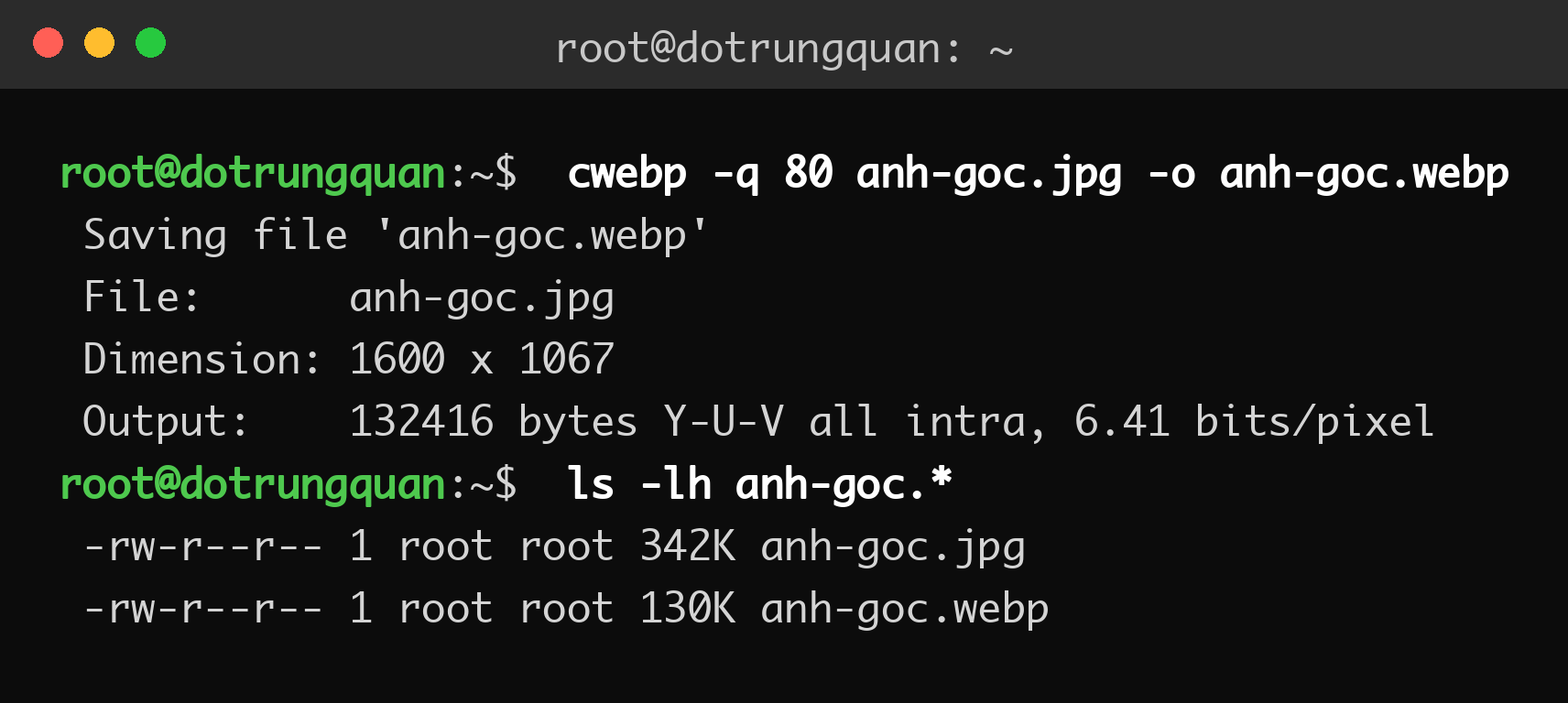
Hai nguyên tắc khi nén: giữ lại bản gốc trước khi nén để còn đường quay lại, và đừng nén lossy nhiều lần lên cùng một file vì mỗi lần nén lại mất thêm dữ liệu. Tối ưu hình ảnh WordPress hiệu quả nhất khi nén một lần, đúng mức, ngay từ file gốc chất lượng cao.
Xuất đúng kích thước và tận dụng srcset
Lỗi phổ biến nhất là tải ảnh 4000px lên rồi để CSS co lại còn 800px. Trình duyệt vẫn tải đủ 4000px, chỉ hiển thị nhỏ đi, vừa tốn băng thông vừa tốn thời gian giải mã. Ảnh gốc càng lớn, lỗi này càng đắt.
| Vị trí ảnh | Chiều rộng nên xuất |
|---|---|
| Ảnh đại diện bài viết | 1200–1600px |
| Ảnh hero full-width | 1920–2400px |
| Ảnh trong nội dung | 800–1200px |
| Thumbnail, gallery | 400–600px |
WordPress tự tạo nhiều kích thước cho mỗi ảnh tải lên và tự gắn srcset từ phiên bản 4.4, trình duyệt sẽ tự chọn kích thước phù hợp với màn hình. Việc của bạn là xuất ảnh gốc đúng kích thước hiển thị lớn nhất, đừng đẩy ảnh 4000px lên rồi phó mặc cho theme. Srcset chỉ phát huy tác dụng khi bạn đã tối ưu hình ảnh WordPress ở bước xuất kích thước, vì trình duyệt chỉ chọn trong những kích thước bạn đã tạo.
Đổi kích thước thumbnail sau này thì chạy lệnh wp media regenerate để tạo lại toàn bộ ảnh. Đây là bước dọn dẹp thư viện ảnh cũ khi tối ưu hình ảnh WordPress cho website đã chạy lâu năm. Xem chi tiết trong hướng dẫn WP-CLI toàn tập.
Trước khi tải lên, đặt tên file mô tả nội dung và viết alt text đầy đủ. Tên file và alt text vừa giúp SEO ảnh, vừa giúp bạn tìm lại ảnh sau này. Đây là bước nhỏ nhưng nhiều người bỏ qua khi tối ưu hình ảnh WordPress.
Lazy load đúng chỗ: chỉ ảnh dưới màn hình đầu tiên
Lazy load nghĩa là trình duyệt chỉ tải ảnh khi nó sắp vào khung nhìn, thay vì tải toàn bộ ảnh ngay từ đầu. Trang có 30 ảnh nhưng khách chỉ xem 5 ảnh đầu sẽ không phải tải 25 ảnh còn lại. Đây là bước rẻ nhất trong toàn bộ quy trình tối ưu hình ảnh WordPress vì WordPress đã làm sẵn phần lớn.
WordPress từ phiên bản 5.5 đã tự gắn loading=lazy cho ảnh. Với ảnh chèn tay bằng HTML, thêm thuộc tính như sau. Kiểm tra lazy load là bước xác nhận không thể thiếu khi tối ưu hình ảnh WordPress, vì nhiều theme và plugin ghi đè thuộc tính loading.
<img src="anh.webp" alt="Mô tả ảnh" loading="lazy" decoding="async" width="1200" height="800">
Ngoại lệ duy nhất: đừng lazy load ảnh đầu trang, nhất là ảnh hero hoặc ảnh đại diện, vì đó thường là phần tử LCP. Lazy ảnh hero khiến trình duyệt chờ thêm một nhịp mới bắt đầu tải ảnh, LCP tệ đi thay vì tốt lên. Ảnh LCP nên để loading=eager hoặc để mặc định. Một ảnh hero bị lazy nhầm có thể phá hỏng toàn bộ nỗ lực tối ưu hình ảnh WordPress của bạn.
- Mở DevTools, tab Network, lọc Img, tải lại trang và cuộn chậm xuống cuối.
- Ảnh dưới màn hình phải xuất hiện dần trong danh sách network khi bạn cuộn tới, không tải hết ngay từ đầu.
- Ảnh hero phải có mặt trong những request đầu tiên.
Phục vụ WebP trên máy chủ và dùng CDN

Khi đã có sẵn file .webp bên cạnh file gốc, cấu hình máy chủ tự phục vụ bản .webp cho trình duyệt hỗ trợ, trình duyệt cũ vẫn nhận file gốc. Tối ưu hình ảnh WordPress ở tầng máy chủ có lợi là áp dụng cho toàn bộ website mà không cần sửa từng bài viết.
Nginx
Thêm đoạn map vào block http, rồi dùng try_files trong block server:
map $http_accept $webp_suffix {
    default "";
    "~*webp" ".webp";
}
server {
    location ~* \.(jpg|jpeg|png)$ {
        add_header Vary Accept;
        try_files $uri$webp_suffix $uri =404;
    }
}
Apache
Dùng mod_rewrite trong .htaccess, kiểm tra trình duyệt có hỗ trợ WebP và file .webp có tồn tại:
<IfModule mod_rewrite.c>
RewriteEngine On
RewriteCond %{HTTP_ACCEPT} image/webp
RewriteCond %{DOCUMENT_ROOT}/$1.webp -f
RewriteRule ^(.+)\.(jpe?g|png)$ $1.webp [T=image/webp,E=accept:1,L]
</IfModule>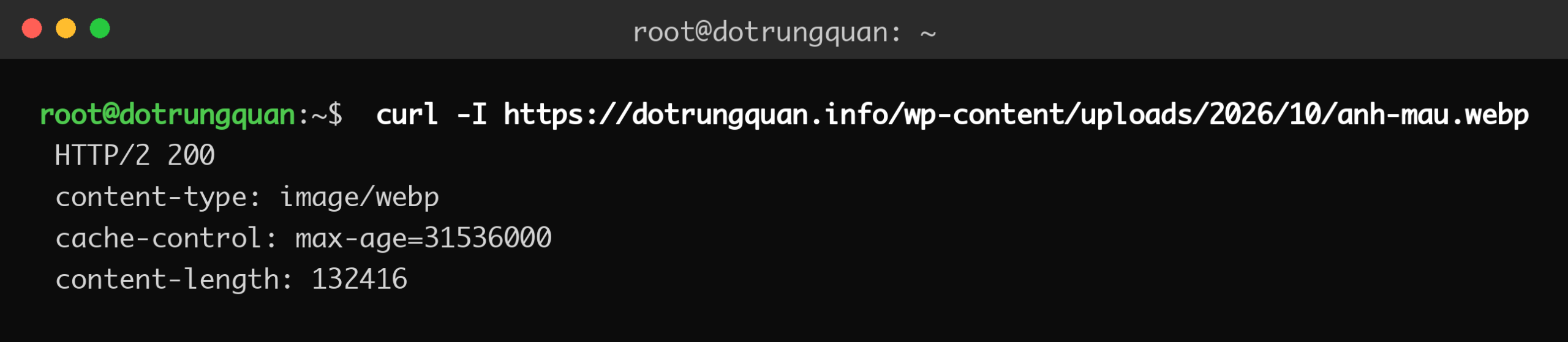
Sau khi cấu hình, kiểm tra bằng curl -I và xem header content-type. Ngoài ra, CDN ảnh như Cloudflare hay BunnyCDN có thể tự chọn định dạng theo trình duyệt và tự resize theo thiết bị, tùy theo gói bạn dùng. Dùng CDN thì nhớ kiểm tra lại header sau khi bật, vì rewrite trên máy chủ gốc không có tác dụng khi ảnh đi qua CDN khác hostname. CDN là mảnh ghép cuối cùng của tối ưu hình ảnh WordPress ở phía phân phối, sau khi bạn đã làm tốt phía tạo file.
Chọn plugin và tránh lỗi thường gặp
Nếu không muốn làm tay, plugin lo phần lớn việc: nén, chuyển đổi, lazy load và resize. Chọn một plugin duy nhất, vì chạy hai plugin tối ưu ảnh cùng lúc dễ xung đột URL và srcset, kết quả còn tệ hơn lúc chưa dùng. Plugin không thay thế hiểu biết, nhưng nó tự động hóa phần lớn công việc tối ưu hình ảnh WordPress lặp đi lặp lại.
| Plugin | Bản miễn phí | Phù hợp cho |
|---|---|---|
| ShortPixel | 100 ảnh/tháng, WebP và AVIF | Site vừa và nhỏ, cần WebP/AVIF đầy đủ |
| Imagify | 20MB/tháng, WebP và AVIF cả bản miễn phí | Người dùng WP Rocket, thích giao diện gọn |
| Smush | Nén cơ bản không giới hạn số ảnh, lazy load miễn phí; WebP, AVIF và CDN bản Pro | Người mới, cần công cụ đơn giản |
| Converter for Media | WebP miễn phí không giới hạn, không cần tài khoản; AVIF bản Pro | Chỉ cần chuyển đổi WebP, giữ nguyên file gốc |
Mức miễn phí các plugin có thể thay đổi theo thời gian, kiểm tra trang plugin trước khi dùng. Dù chọn plugin nào, nguyên tắc tối ưu hình ảnh WordPress vẫn như nhau: một plugin, một quy trình, đo lại sau mỗi lần chạy. Sau khi chạy tối ưu hàng loạt, đo lại ba con số ở đầu bài để chắc chắn có cải thiện thật, đừng tin con số plugin tự báo.
| Lỗi thường gặp | Cách tránh |
|---|---|
| Nén lossy nhiều lần lên cùng file | Luôn nén từ bản gốc, giữ bản gốc riêng |
| Lazy load ảnh hero | Ảnh LCP để eager hoặc mặc định |
| Quên giữ bản gốc | Sao lưu thư mục uploads trước khi tối ưu hàng loạt |
| Trình duyệt cũ không đọc được WebP | Dùng thẻ picture với file gốc làm fallback |
| Tải ảnh 4000px lên rồi co bằng CSS | Xuất đúng kích thước hiển thị trước khi tải lên |
Fallback cho trình duyệt cũ bằng thẻ picture, trình duyệt nào hỗ trợ WebP sẽ lấy bản WebP, còn lại tự về file gốc. Thẻ picture là cách an toàn nhất để tối ưu hình ảnh WordPress mà không sợ mất khách dùng trình duyệt cũ:
<picture>
  <source srcset="anh.webp" type="image/webp">
  <img src="anh.jpg" alt="Mô tả ảnh" loading="lazy">
</picture>
Câu hỏi thường gặp về tối ưu hình ảnh WordPress
Chuyển sang WebP có làm giảm chất lượng ảnh không?
Không đáng kể nếu chọn đúng mức chất lượng. WebP lossy nhỏ hơn JPEG 25–34% ở cùng chất lượng cảm nhận theo nghiên cứu của Google, nên ở cùng dung lượng thì WebP thậm chí còn đẹp hơn. Luôn giữ bản gốc để so sánh và quay lại khi cần. Đó là lý do WebP là lựa chọn mặc định khi tối ưu hình ảnh WordPress hiện nay.
Có cần giữ file JPEG/PNG gốc sau khi chuyển WebP không?
Có. File gốc cần cho việc chỉnh sửa lại, cho trình duyệt cũ qua thẻ picture và cho những nơi vẫn cần JPEG như email. Plugin Converter for Media giữ nguyên file gốc và chỉ thêm bản WebP bên cạnh.
Lazy load có ảnh hưởng SEO không?
Không, nếu chỉ lazy load ảnh dưới màn hình đầu tiên. Googlebot render trang và vẫn tải các ảnh lazy load khi cuộn. Chỉ cần tránh lazy ảnh hero và ảnh đại diện, vì đó là nội dung chính Google đánh giá LCP. Lazy load đúng cách là một phần chuẩn của tối ưu hình ảnh WordPress, không phải thủ thuật đánh lừa công cụ tìm kiếm.
Nén ảnh ở mức bao nhiêu là đủ?
Ảnh chụp: JPEG 70–85 hoặc WebP 75–85. Logo, đồ họa và ảnh có chữ: dùng lossless để chữ không bị nhòe. Không có con số đúng cho mọi ảnh, hãy xem thử trên màn hình thật rồi mới áp dụng hàng loạt.
Tối ưu hình ảnh WordPress không phải việc làm một lần mà là thói quen: xuất đúng kích thước, chọn WebP, nén đúng mức, lazy load đúng chỗ và đo lại sau mỗi thay đổi. Làm đủ 7 bước trong bài, website nhẹ hơn, điểm PageSpeed cao hơn và khách ở lại lâu hơn. Bắt đầu từ bài viết nặng nhất của bạn, áp dụng đủ 7 bước tối ưu hình ảnh WordPress rồi đo lại, khác biệt sẽ thấy ngay. Nếu database cũng đang chậm, đọc thêm bài tối ưu MySQL/MariaDB cho WordPress để tối ưu nốt tầng dữ liệu.

Với kinh nghiệm thực chiến từ việc tiếp xúc hàng ngày với vô vàn vấn đề về Website, Hosting, VPS, Server tại Phòng Kỹ thuật AZDIGI, mình luôn ấp ủ niềm đam mê chia sẻ kiến thức.
Mình xây dựng các blog không chỉ để tự trau dồi kỹ năng mà còn để cung cấp những tài liệu, hướng dẫn hữu ích nhất đến cộng đồng. Rất mong nhận được sự quan tâm của các bạn!
Để lại thông tin, mình sẽ phản hồi ngay.