NỘI DUNG
Quản trị WordPress qua wp-admin thì tiện cho một site, nhưng khi bạn quản lý nhiều site hoặc cần làm một việc lặp đi lặp lại, click từng trang sẽ chậm và dễ sót. WP-CLI là công cụ dòng lệnh chính thức của WordPress, cho phép bạn làm mọi việc đó từ terminal qua SSH: cập nhật core, plugin, tạo tài khoản, xuất database hay thay domain, tất cả bằng một lệnh.
Bài này hướng dẫn cài đặt WP-CLI, 40 lệnh hay dùng nhất, các kịch bản demo thực tế và cách chạy an toàn trên site thật.
WP-CLI là gì?
WP-CLI là công cụ dòng lệnh chính thức để quản trị WordPress không cần mở trình duyệt. Bạn chạy lệnh trong thư mục gốc của website, WP-CLI tự nhận diện site và thao tác trực tiếp lên code và database của nó.
- Yêu cầu: môi trường UNIX-like như Linux hoặc macOS, PHP 7.2.24 trở lên, WordPress 4.9 trở lên.
- Phiên bản ổn định mới nhất hiện tại là WP-CLI 2.12.0, phát hành tháng 5/2025.
- Nó lợi nhất khi quản lý nhiều site, viết script triển khai, hoặc chạy việc định kỳ bằng cron.
- Công cụ này không thay wp-admin hoàn toàn, nó thay phần việc lặp và việc hàng loạt.
Cài đặt WP-CLI
Cách cài đặt chuẩn theo tài liệu chính thức là tải file wp-cli.phar, kiểm tra nó chạy được, rồi đưa vào PATH để gọi bằng lệnh wp.
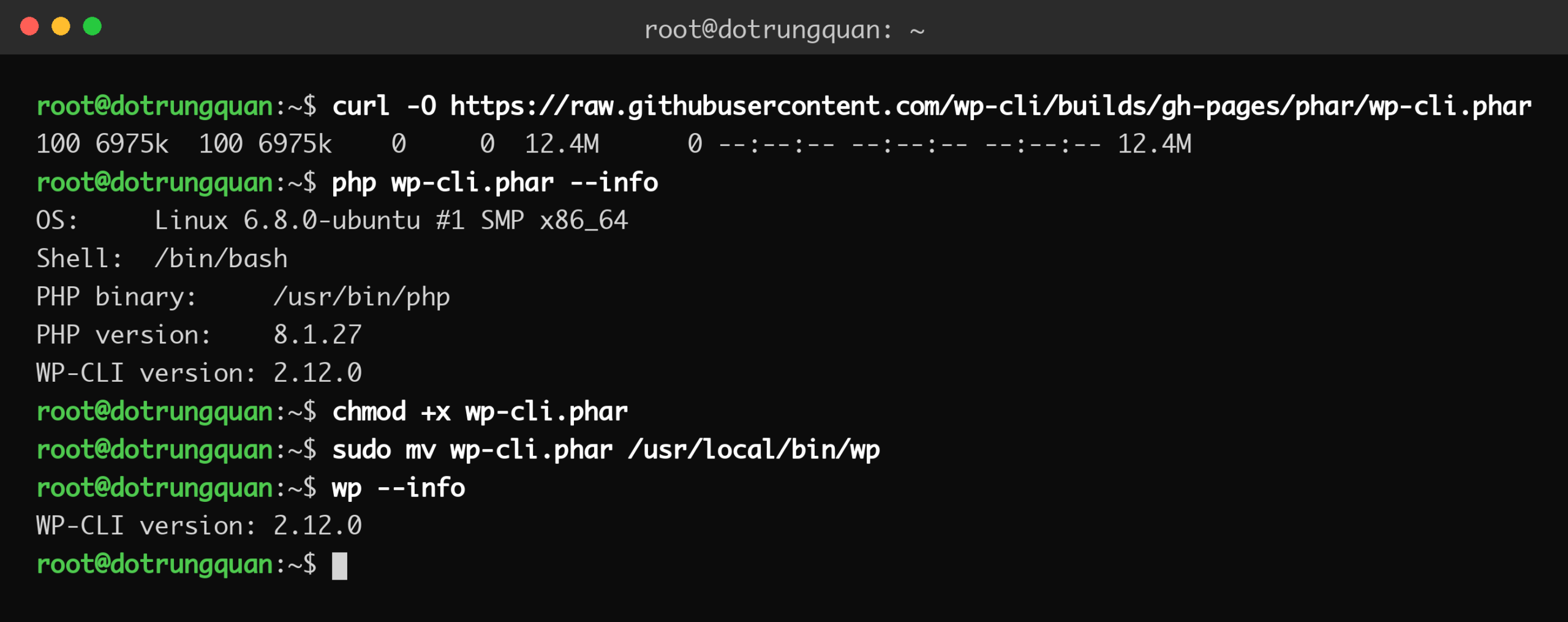
curl -O https://raw.githubusercontent.com/wp-cli/builds/gh-pages/phar/wp-cli.phar
php wp-cli.phar --info
chmod +x wp-cli.phar
sudo mv wp-cli.phar /usr/local/bin/wp
wp --info- Không có quyền sudo trên shared hosting: tạo thư mục ~/bin, chuyển file thành ~/bin/wp rồi thêm ~/bin vào PATH trong file ~/.bashrc.
- Kiểm tra cài đặt bằng lệnh wp –info, và cập nhật bản mới bằng lệnh wp cli update.
- Đặt cấu hình mặc định trong file wp-cli.yml ở thư mục gốc của site, ví dụ path trỏ tới thư mục WordPress, để khỏi gõ –path mỗi lần.
- Tùy chọn: xác minh file tải về bằng chữ ký GPG theo hướng dẫn verifying downloads chính thức trước khi dùng.
40 lệnh WP-CLI cần nhớ
Chạy các lệnh dưới đây trong thư mục gốc của website WordPress, hoặc thêm –path=/đường/dẫn/tới/site khi chạy từ nơi khác. Bảng này gồm 40 lệnh hay dùng nhất, chia theo nhóm việc.
| Lệnh WP-CLI | Dùng để làm gì |
| wp core version | Xem phiên bản WordPress đang chạy |
| wp core update | Cập nhật WordPress core |
| wp core verify-checksums | Kiểm tra file core có bị sửa so với bản gốc |
| wp plugin list | Liệt kê plugin và trạng thái cập nhật |
| wp plugin install <slug> –activate | Cài và kích hoạt plugin |
| wp plugin update –all | Cập nhật mọi plugin |
| wp theme list | Liệt kê theme |
| wp theme activate <slug> | Đổi theme đang dùng |
| wp user list | Liệt kê tài khoản |
| wp user create <user> <email> –role=administrator | Tạo tài khoản quản trị |
| wp user update <user> –user_pass=<pass> | Đổi mật khẩu tài khoản |
| wp post list –post_type=page | Liệt kê trang |
| wp option get siteurl | Xem URL của site |
| wp option update blogname “Tên mới” | Đổi tên site |
| wp db export backup.sql | Xuất database ra file |
| wp db import backup.sql | Nhập database từ file |
| wp search-replace <cũ> <mới> –dry-run | Thử thay chuỗi trước khi thay thật |
| wp cache flush | Xóa object cache |
| wp rewrite flush | Làm mới rewrite rules |
| wp cron event list | Liệt kê cron của WordPress |
| wp core download | Tải mã nguồn WordPress về thư mục hiện tại |
| wp core install | Cài đặt WordPress mới từ dòng lệnh |
| wp core check-update | Kiểm tra có bản cập nhật core không |
| wp plugin verify-checksums | Kiểm tra file plugin với bản gốc |
| wp plugin auto-updates enable | Bật tự cập nhật cho một plugin |
| wp theme update –all | Cập nhật mọi theme |
| wp theme delete | Xóa theme |
| wp user get | Xem thông tin tài khoản |
| wp user delete | Xóa tài khoản và chuyển bài viết sang user khác |
| wp post create –post_title=”Tiêu đề” –post_status=publish | Tạo bài viết mới |
| wp post delete | Xóa bài viết vĩnh viễn |
| wp option list | Liệt kê option |
| wp db optimize | Tối ưu bảng database |
| wp db check | Kiểm tra bảng database |
| wp transient delete –all | Xóa toàn bộ transient |
| wp media import | Nhập file vào thư viện |
| wp media regenerate –yes | Tạo lại các kích thước ảnh |
| wp search-replace | Thay chuỗi cả bảng ngoài mặc định |
| wp cron event run –due-now | Chạy cron tới hạn |
| wp cli version | Xem phiên bản WP-CLI |
Nhớ tên lệnh theo nhóm sẽ nhanh hơn học vẹt: core lo phần lõi, plugin và theme lo giao diện và chức năng, user lo tài khoản, db và search-replace lo dữ liệu.
Quản lý plugin và theme bằng WP-CLI

Cập nhật plugin là việc làm thường xuyên nhất, và cũng là việc dễ gây lỗi nhất nếu cập nhật ẩu trên site thật. Bạn có thể xem trước, cập nhật có chọn lọc và kiểm tra lại sau khi cập nhật.
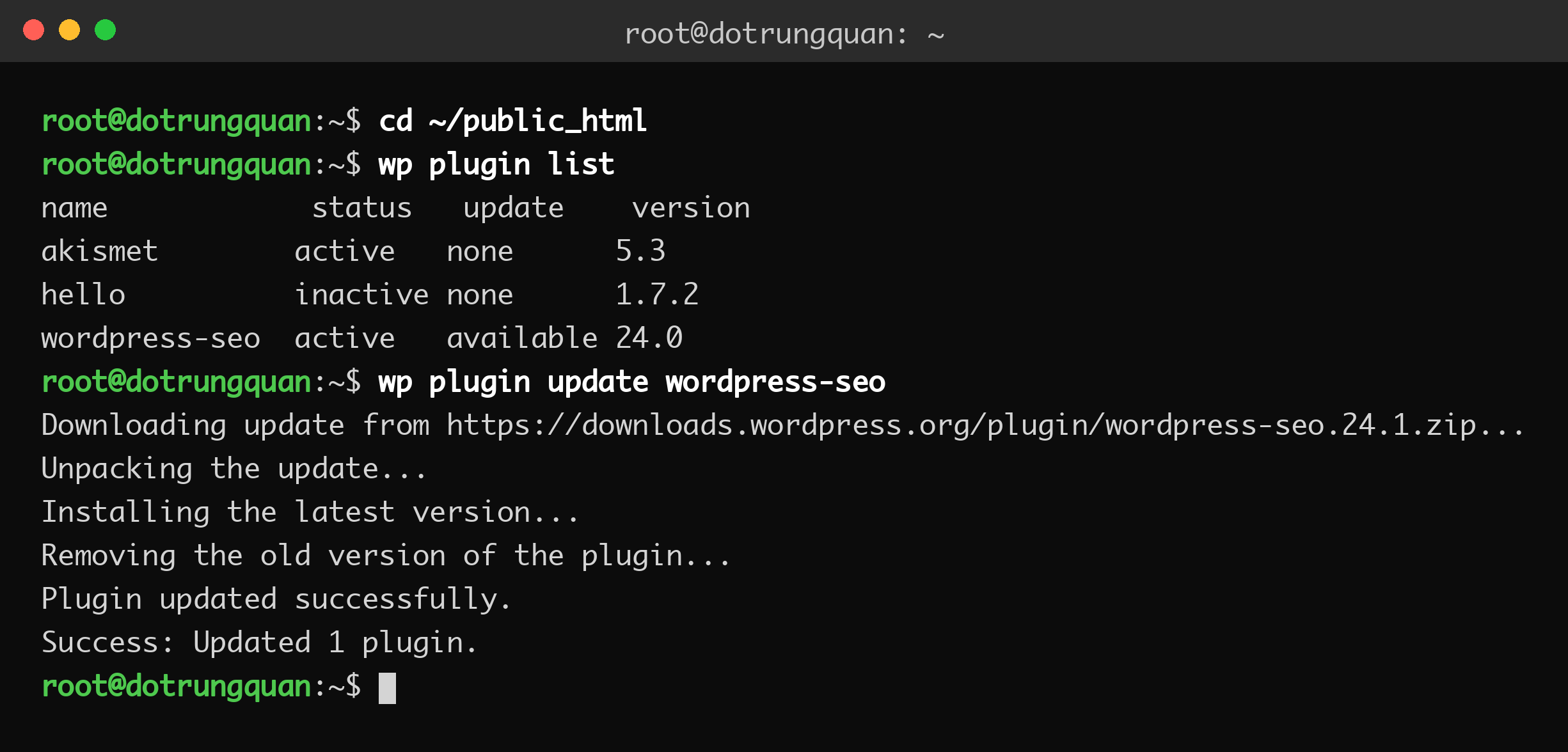
- Xem trước cập nhật bằng lệnh wp plugin update –all –dry-run trước khi cập nhật thật.
- Bỏ qua plugin đang lỗi bằng cờ –exclude, ví dụ wp plugin update –all –exclude=plugin-loi.
- Sau khi cập nhật, chạy wp plugin verify-checksums để kiểm tra file plugin có bị sửa so với bản gốc không.
- Liệt kê plugin không dùng bằng lệnh wp plugin list –status=inactive –field=name rồi xóa những plugin đó đi.
- Theme làm tương tự với nhóm lệnh wp theme: list, install, activate, update, delete.
- Bật tắt tự động cập nhật cho từng plugin bằng wp plugin auto-updates enable hoặc disable, thay vì bật hết trong wp-admin.
Database và search-replace

Hai việc dữ liệu hay gặp nhất là sao lưu database và đổi domain cho site. Lệnh search-replace xử lý đúng cả dữ liệu đã serialize, nên nó an toàn hơn việc thay chuỗi trực tiếp bằng SQL thuần.
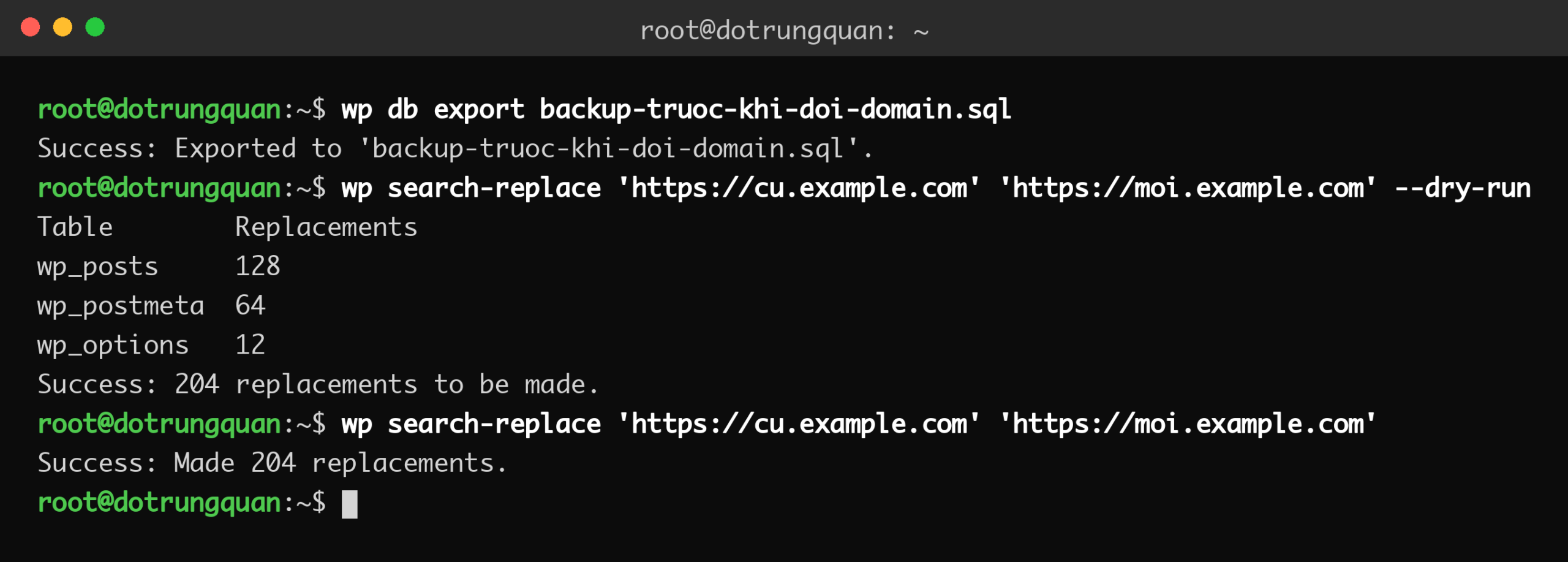
- Xuất database trước mọi thay đổi: wp db export backup.sql, nhập lại bằng wp db import backup.sql.
- Thay domain luôn chạy –dry-run trước để xem có bao nhiêu chỗ sẽ đổi, rồi mới chạy thật.
- Khi site dùng nhiều bảng tùy biến, thêm cờ –all-tables để quét cả bảng ngoài nhóm mặc định của WordPress.
- Dọn và tối ưu bảng bằng wp db optimize, kiểm tra bảng bằng wp db check.
Kịch bản demo hay dùng

Bốn kịch bản dưới đây ghép nhiều lệnh thành một quy trình hoàn chỉnh: cập nhật site, tạo tài khoản, dọn dẹp và khắc phục lỗi. Kịch bản cập nhật bắt đầu bằng sao lưu database, còn trước ba kịch bản còn lại bạn cũng nên sao lưu để có đường lui.
1. Cập nhật toàn bộ site an toàn
Quy trình chuẩn trước mỗi lần cập nhật là sao lưu database, cập nhật core rồi tới plugin và theme, cuối cùng xóa cache và làm mới rewrite rules.
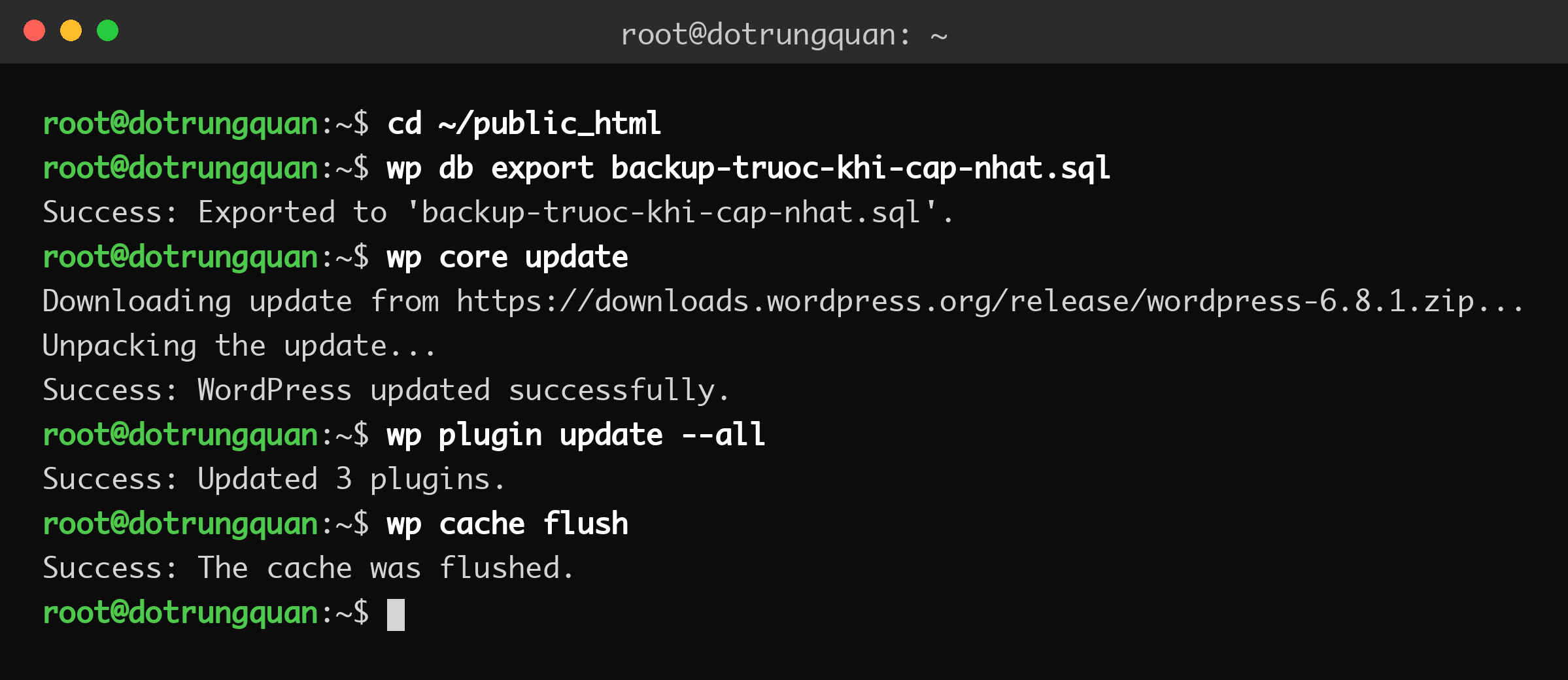
cd ~/public_html
wp db export backup-truoc-khi-cap-nhat.sql
wp core update
wp plugin update --all
wp theme update --all
wp cache flush
wp rewrite flush
2. Tạo tài khoản quản trị mới
Khi khách hàng mất quyền admin hoặc bạn cần tài khoản riêng để hỗ trợ, tạo tài khoản bằng WP-CLI nhanh hơn đặt lại qua email, và mật khẩu nên nhập tương tác thay vì gõ trực tiếp vào lệnh.
wp user create quantrimoi quantrimoi@example.com --role=administrator --send-email
wp user update quantrimoi --prompt=user_pass
wp user list --role=administrator --field=user_login
3. Dọn dẹp site chạy chậm
Site chậm dần theo thời gian thường do transient tồn đọng và bảng database phình ra. Dọn transient, tối ưu bảng rồi xóa cache sẽ nhẹ site ngay mà không đụng tới nội dung.
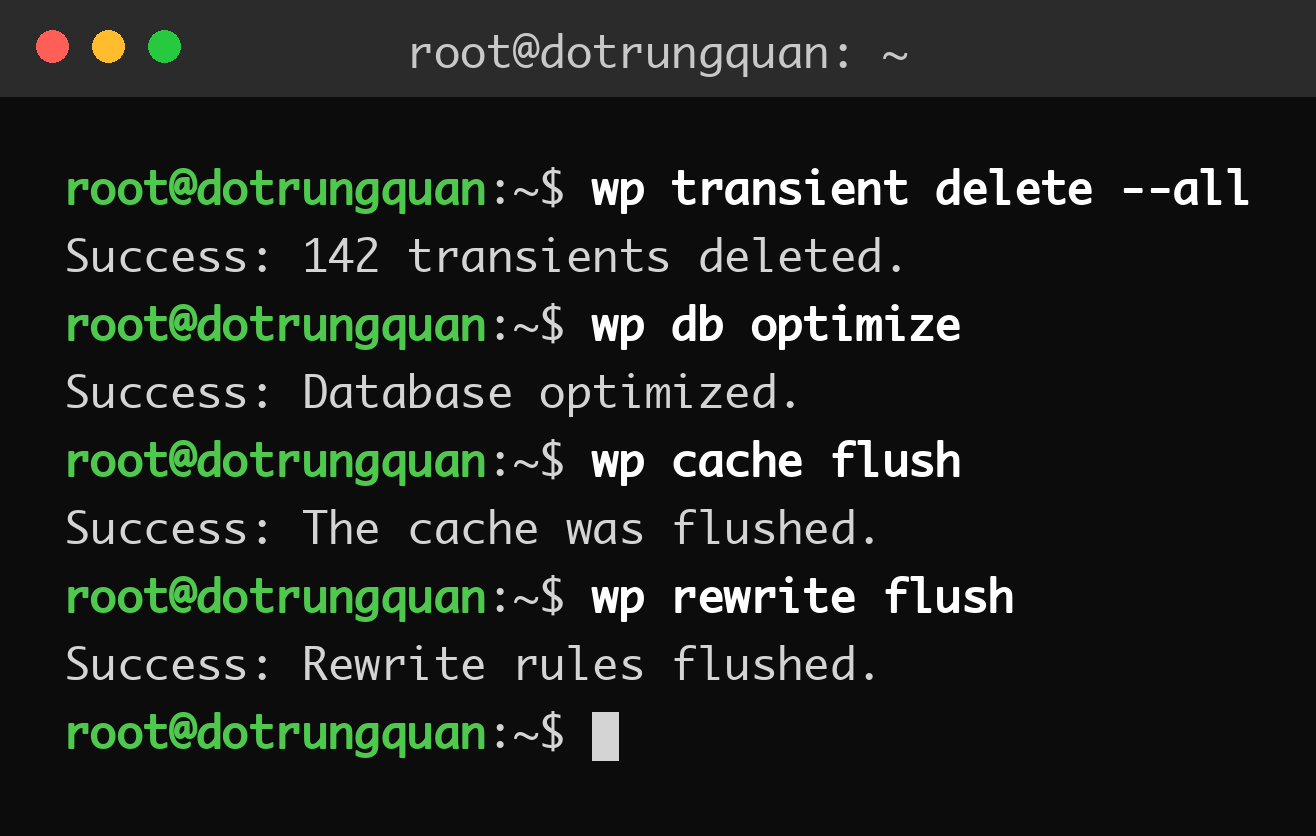
wp post delete $(wp post list --post_type=revision --format=ids --posts_per_page=500) --force
wp transient delete --all
wp db optimize
wp cache flush
4. Khắc phục site trắng trang do plugin
Site trắng trang sau khi cập nhật plugin thì đừng vội khôi phục cả site. Tắt hết plugin, bật lại từng cái để tìm plugin gây lỗi, và dùng cờ –skip-plugins khi không vào được WP-CLI bình thường.
wp plugin deactivate --all
wp plugin activate akismet
wp cache flush
wp plugin list --status=active
Chạy WP-CLI an toàn

- Không chạy bằng tài khoản root, vì file tạo ra sẽ thuộc về root và web server có thể không ghi được. Nếu bắt buộc chạy root thì thêm cờ –allow-root và sửa lại quyền file sau đó.
- Chạy bằng đúng user sở hữu website, ví dụ user cPanel của site đó, để quyền file luôn đúng.
- Khi site bị lỗi do plugin hoặc theme, thêm cờ –skip-plugins hoặc –skip-themes để vào được rồi mới gỡ plugin gây lỗi.
- Quản lý nhiều site trên một server thì chỉ rõ site bằng –path hoặc –url, không chạy lệnh trong thư mục nhầm.
- Lệnh ghi dữ liệu như update, delete hay search-replace thì sao lưu trước, và dùng –dry-run khi lệnh đó hỗ trợ.
- Đưa lệnh lặp vào script hoặc cron, ví dụ cập nhật plugin hàng tuần, nhưng luôn ghi log để biết lần chạy nào lỗi.
- Làm quen bằng lệnh chỉ đọc như list hay –dry-run trước, rồi mới chạy lệnh ghi.
Câu hỏi thường gặp
Dùng WP-CLI có cần SSH không?
Có. Nó chạy trong terminal trên server, nên bạn cần SSH vào hosting hoặc VPS. Hosting không cấp SSH thì không dùng được công cụ này, lúc đó chỉ còn cách làm bằng wp-admin.
Shared hosting không có quyền sudo thì cài WP-CLI được không?
Được. Bạn tải file wp-cli.phar, chuyển thành ~/bin/wp và thêm ~/bin vào PATH, không cần sudo và không cần quyền root. Nhiều nhà cung cấp còn cài sẵn công cụ này, bạn chỉ cần gõ wp –info để kiểm tra.
WP-CLI có thay hoàn toàn wp-admin không?
Không. Nó thay phần việc lặp và việc hàng loạt như cập nhật, tạo tài khoản hay thay domain. Soạn nội dung, chỉnh giao diện và xem trước thay đổi vẫn tiện hơn trên wp-admin.
Chạy nhầm lệnh xóa thì khôi phục thế nào?
Công cụ này không có thùng rác, lệnh delete hay search-replace chạy xong là đổi ngay trong database. Cách duy nhất là khôi phục từ bản sao lưu, vì vậy luôn xuất database bằng wp db export trước khi chạy lệnh ghi.
Kết luận
Nếu bạn dùng hosting cPanel và muốn AI lo phần thao tác thay cho gõ lệnh tay, xem thêm bài Hosting AI Skills: Dùng AI quản lý hosting cPanel.
WP-CLI biến quản trị WordPress từ việc click từng trang thành vài lệnh gõ nhanh, đặc biệt khi bạn quản lý nhiều site hoặc làm việc lặp. Bắt đầu thì đơn giản: cài file phar, chạy wp –info để kiểm tra, rồi thuộc dần 40 lệnh trong bảng trên. Xem tài liệu đầy đủ tại trang chủ WP-CLI và danh sách lệnh WP-CLI.

Với kinh nghiệm thực chiến từ việc tiếp xúc hàng ngày với vô vàn vấn đề về Website, Hosting, VPS, Server tại Phòng Kỹ thuật AZDIGI, mình luôn ấp ủ niềm đam mê chia sẻ kiến thức.
Mình xây dựng các blog không chỉ để tự trau dồi kỹ năng mà còn để cung cấp những tài liệu, hướng dẫn hữu ích nhất đến cộng đồng. Rất mong nhận được sự quan tâm của các bạn!
Để lại thông tin, mình sẽ phản hồi ngay.