NỘI DUNG
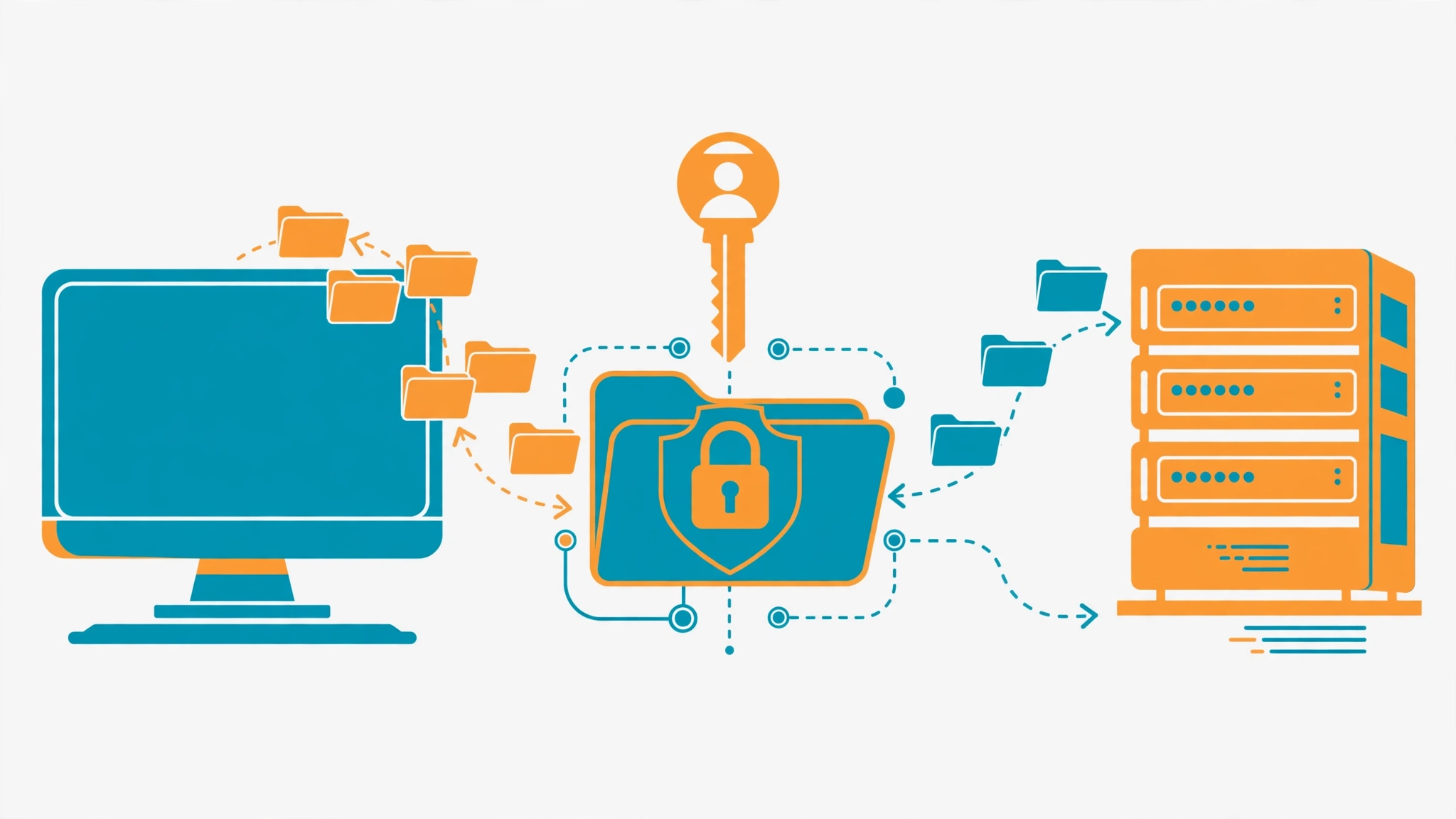
Như các bạn đã biết, FTP (File Transfer Protocol) là giao thức giúp bạn dễ dàng trao đổi tập tin, mã nguồn giữa máy tính và hosting, theo cả 2 chiều lên/xuống. Trong bài viết này mình sẽ hướng dẫn bạn tạo tài khoản FTP trên DirectAdmin và kết nối bằng FileZilla. Ví dụ mình dùng sẵn một user trên DirectAdmin có domain là dotrungquan.info, tài khoản FTP sẽ tạo có dạng ftp@dotrungquan.info.
Bước 1: Tạo tài khoản FTP trên DirectAdmin
Đăng nhập DirectAdmin ở quyền User, tìm đến mục FTP Management (trong nhóm Account Manager), sau đó bấm Create FTP Account để bắt đầu tạo. Tại form tạo tài khoản, bạn điền:
- FTP Username: nhập phần tên bạn muốn tạo (ví dụ nhập
ftpthì tài khoản đầy đủ sẽ làftp@dotrungquan.info). - Password: đặt mật khẩu cho tài khoản FTP (nên dùng nút tạo mật khẩu ngẫu nhiên của DirectAdmin để đủ mạnh).
- Đường dẫn được phép truy cập: chọn thư mục gốc mà tài khoản này được quyền vào:
- Domain: truy cập toàn bộ thư mục của domain.
- FTP: chỉ vào thư mục public_ftp.
- User: truy cập toàn bộ thư mục home của user.
- Custom: tùy chỉnh chính xác đến một thư mục con cụ thể — nên dùng cách này khi cấp quyền FTP cho người khác, để họ chỉ thấy đúng thư mục được giao.
Bấm Create để hoàn tất. Tài khoản FTP vừa tạo sẽ xuất hiện trong danh sách FTP Management.
Lưu ý cực kỳ quan trọng: Username đầy đủ của tài khoản là ftp@dotrungquan.info (gồm cả phần @domain phía sau), không phải chỉ chữ ftp. Rất nhiều bạn tạo xong mở FileZilla lên nhập đúng mỗi chữ ftp thì tất nhiên sẽ không bao giờ kết nối được. Bạn hãy ghi nhớ điểm này nhé.
Bước 2: Kết nối FTP bằng FileZilla
Bạn tải phần mềm FTP Client về máy, phổ biến nhất là FileZilla (miễn phí) hoặc Xftp của NetSarang. Mở FileZilla và nhập thông tin đã tạo ở Bước 1 vào thanh kết nối nhanh:
- Host: nhập IP của hosting/VPS (hoặc chính domain của bạn).
- Username: nhập user đã tạo — trong ví dụ của mình là
ftp@dotrungquan.info. - Password: nhập mật khẩu đã tạo ở bước trên.
- Port: cổng FTP mặc định là 21.
Bấm Quickconnect. Nếu thông tin chính xác, FileZilla sẽ liệt kê thư mục trên hosting ở khung bên phải — bạn kéo thả file giữa máy tính (khung trái) và hosting (khung phải) để upload/download.
Một số lỗi kết nối thường gặp
- Đăng nhập thất bại (530 Login incorrect): kiểm tra lại username đã nhập đủ phần @domain chưa và mật khẩu có thừa khoảng trắng khi copy không.
- Kết nối được nhưng treo ở bước liệt kê thư mục: chuyển FileZilla sang chế độ Passive (Settings → Connection → FTP → Transfer mode: Passive) hoặc kiểm tra firewall phía server có mở dải cổng passive chưa.
- Đừng nhầm FTP với SFTP: SFTP chạy qua SSH cổng 22 và dùng tài khoản SSH của server, không dùng tài khoản FTP tạo trong DirectAdmin.
Chúc bạn thực hiện thành công!

Với kinh nghiệm thực chiến từ việc tiếp xúc hàng ngày với vô vàn vấn đề về Website, Hosting, VPS, Server tại Phòng Kỹ thuật AZDIGI, mình luôn ấp ủ niềm đam mê chia sẻ kiến thức.
Mình xây dựng các blog không chỉ để tự trau dồi kỹ năng mà còn để cung cấp những tài liệu, hướng dẫn hữu ích nhất đến cộng đồng. Rất mong nhận được sự quan tâm của các bạn!
Để lại thông tin, mình sẽ phản hồi ngay.